
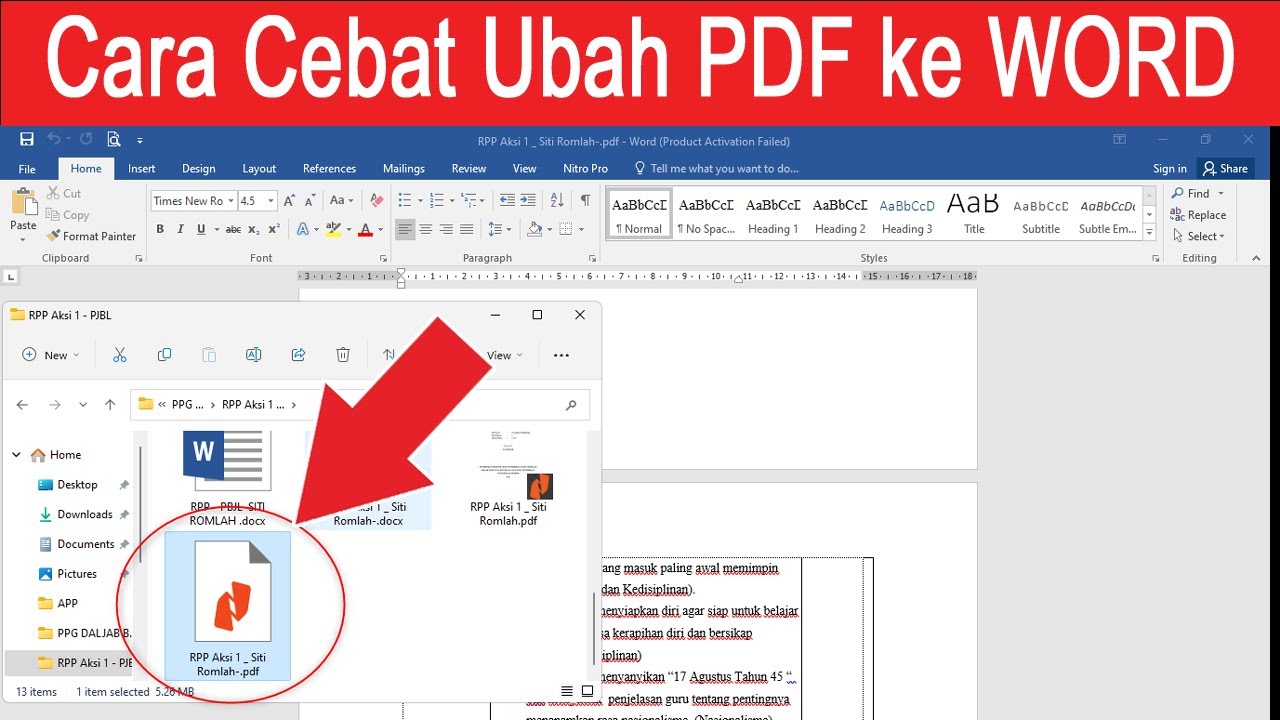
Disiarkan oleh akppds.ac.id – Artikel seputar cara mengubah file pdf hasil Turnitin ke word bisa anda temukan disini. Mengubah hasil cek Turnitin yang berbentuk PDF ke Word seringkali menjadi kebutuhan bagi mahasiswa dan akademisi. File PDF dari Turnitin memang tidak bisa diedit langsung, sehingga konversi menjadi langkah penting untuk melanjutkan revisi.
Proses merubah PDF ke Word bisa dilakukan dengan berbagai alat, baik online maupun offline. Artikel ini akan membahas lima metode terbaik yang bisa Anda gunakan secara gratis dan praktis.
1. Menggunakan iLovePDF Secara Online
iLovePDF adalah salah satu alat konversi pdf ke word yang paling populer dan mudah diakses. Anda hanya perlu mengunjungi situsnya, mengunggah file, dan memulai proses konversi.
Langkah pertama, buka alat PDF ke Word di halaman iLovePDF. Kemudian, pilih file PDF hasil Turnitin dari komputer atau perangkat seluler Anda.
Setelah file terunggah, klik tombol ‘Konversi ke Word’ dan tunggu beberapa detik. File Word yang sudah jadi bisa langsung diunduh atau disimpan ke penyimpanan cloud seperti Google Drive.
Kelebihan iLovePDF
- Proses cepat dan tidak perlu instalasi aplikasi.
- Bisa diakses dari browser mana pun di berbagai perangkat.
- Mendukung pemrosesan batch untuk beberapa file sekaligus.
Kekurangan iLovePDF
- Ada batasan ukuran file untuk versi gratis.
- Privasi data kurang terjamin karena file diunggah ke server online.
2. Menggunakan WPS Office untuk Keamanan Maksimal
WPS Office menawarkan solusi yang lebih aman karena bisa digunakan secara offline. Alat ini sangat cocok bagi Anda yang ingin mengubah pdf ke word tanpa khawatir data bocor.
Anda bisa menggunakan WPS PDF Tools melalui situs web atau aplikasi desktop. Cukup unggah file PDF, pilih format Word, dan klik unduh untuk memulai konversi.
WPS Office juga mendukung fitur OCR untuk PDF hasil scan, sehingga teks yang tampak seperti gambar bisa diubah menjadi teks yang dapat diedit. Fitur ini sangat berguna jika file Turnitin Anda berisi halaman hasil scan.
3. Menggunakan Adobe Acrobat untuk Hasil Profesional
Adobe Acrobat adalah alat berbayar yang memberikan hasil konversi dengan tata letak paling rapi. Cocok digunakan jika Anda membutuhkan format dokumen yang identik dengan aslinya.
Buka file PDF di Adobe Acrobat, lalu pilih menu ‘File’ dan ‘Ekspor’. Pilih ‘Dokumen Microsoft Word’ sebagai format tujuan, lalu sesuaikan pengaturan tata letak sesuai keinginan.
Anda bisa memilih ‘Pertahankan Teks Aliran’ untuk kemudahan pengeditan, atau ‘Pertahankan Tata Letak Halaman’ jika ingin format tetap persis. Setelah itu, simpan file dan buka di Microsoft Word untuk pengecekan akhir.
4. Menggunakan Aplikasi Mobile untuk Konversi di Ponsel
Bagi Anda yang sering bepergian, aplikasi mobile iLovePDF atau WPS Office bisa menjadi andalan. Kedua aplikasi ini tersedia di Google Play dan Apple App Store secara gratis.
Cara mengubah PDF ke Word di ponsel sangat mudah. Buka aplikasi, impor file dari penyimpanan internal atau cloud, lalu pilih alat ‘PDF ke Word’ dan tunggu proses selesai.
File hasil konversi bisa langsung dibuka atau dibagikan melalui email. Metode ini sangat praktis untuk mengerjakan revisi di mana saja dan kapan saja.
5. Menggunakan Alat OCR untuk PDF Hasil Scan
Jika file PDF Turnitin Anda berasal dari dokumen cetak yang dipindai, Anda memerlukan alat dengan fitur OCR. OCR akan mengenali teks dalam gambar dan mengubahnya menjadi teks yang bisa diedit.
WPS Office dan Adobe Acrobat sama-sama mendukung OCR. Selain itu, ada juga alat khusus seperti Cisdem yang bisa mengonversi PDF hasil scan ke Word dengan akurasi tinggi.
Prosesnya hampir sama: unggah file, pilih format Word, aktifkan OCR, lalu klik konversi. Hasilnya akan jauh lebih baik dibandingkan konverter biasa yang hanya membaca teks digital.
Kesimpulan
Memilih cara mengubah file PDF hasil Turnitin ke Word tergantung pada kebutuhan dan tingkat keamanan yang diinginkan. Untuk konversi cepat dan gratis, iLovePDF adalah pilihan tepat.
Sementara itu, WPS Office menawarkan keamanan offline dan fitur OCR yang lengkap. Adobe Acrobat cocok untuk hasil profesional dengan tata letak sempurna. Gunakan alat yang paling sesuai dengan situasi Anda agar proses revisi berjalan lancar.