
Disiarkan oleh akppds.ac.id – Artikel seputar cara mengubah file pdf foxit reader ke word bisa anda temukan disini. Banyak pengguna yang masih bingung mencari cara mengubah file pdf foxit reader ke word dengan hasil yang rapi. Padahal, ada beberapa metode yang bisa Anda coba secara gratis maupun berbayar. Artikel ini akan membahas lima cara terbaik yang bisa Anda praktikkan langsung di tahun 2026.
Setiap metode memiliki kelebihan masing-masing, mulai dari konverter online hingga perangkat lunak desktop. Dengan mengikuti panduan ini, Anda bisa merubah pdf ke word tanpa ribet dan tetap mempertahankan format aslinya.
Menggunakan ilovepdf untuk Konversi Online
iLovePDF adalah salah satu alat online paling populer untuk mengonversi PDF ke Word. Anda tidak perlu menginstal aplikasi tambahan karena cukup mengakses situsnya melalui browser. Alat ini sangat cocok bagi Anda yang ingin cara memindahkan pdf ke word secara instan.
Langkah-langkah Konversi Online
Pertama, buka alat PDF ke Word di situs iLovePDF. Kedua, pilih file yang ingin Anda konversi dari komputer atau perangkat seluler. Ketiga, klik tombol ‘Konversi ke Word’ dan tunggu proses selesai. File hasil konversi bisa langsung diunduh atau disimpan ke penyimpanan cloud seperti Google Drive.
Metode ini sangat cepat dan tidak memerlukan registrasi akun. Namun, perlu diingat bahwa ukuran file dibatasi untuk versi gratis. Jika Anda sering bekerja dengan file besar, sebaiknya pertimbangkan opsi lain.
Konversi Offline dengan Aplikasi Desktop
iLovePDF juga menyediakan aplikasi desktop untuk Windows dan Mac. Unduh dan instal aplikasi tersebut, lalu buka file PDF yang ingin dikonversi. Pilih alat ‘PDF ke Word’ dari menu yang tersedia, lalu klik tombol konversi. File hasil akan tersimpan di folder yang Anda tentukan.
Keuntungan menggunakan aplikasi desktop adalah privasi data lebih terjaga karena file tidak diunggah ke server. Anda juga bisa memproses beberapa file sekaligus dengan fitur batch processing.
Menggunakan WPS Office sebagai Alternatif Terbaik
WPS Office menawarkan alat PDF ke Word yang sangat akurat dan aman digunakan. Alat ini bisa diakses secara online maupun offline, sehingga Anda punya fleksibilitas penuh. Banyak pengguna merekomendasikan WPS karena kemampuannya mempertahankan tata letak dokumen asli.
Konversi Online via Situs WPS
Kunjungi situs resmi WPS PDF Tools dan unggah file PDF yang ingin dikonversi. Klik tombol unduh setelah proses konversi selesai. File Word akan otomatis terunduh ke komputer Anda dalam hitungan detik.
Proses ini gratis dan tidak memerlukan pendaftaran. Namun, pastikan koneksi internet Anda stabil agar tidak gagal saat mengunggah file.
Konversi Offline dengan Aplikasi WPS Office
Unduh dan instal WPS Office di PC Anda, lalu buka menu ‘Alat’ dan pilih ‘PDF ke Word’. Buka file PDF yang ingin dikonversi, klik tab ‘Konversi’, dan file Word akan tersimpan di drive komputer. Metode ini sangat berguna jika Anda sering bekerja tanpa koneksi internet.
WPS Office juga mendukung OCR (Optical Character Recognition) untuk mengonversi PDF hasil pindaian. Fitur ini memungkinkan Anda mengubah dokumen cetak menjadi teks yang bisa diedit di Word.
Menggunakan Adobe Acrobat untuk Hasil Maksimal
Adobe Acrobat adalah solusi profesional untuk mengonversi PDF ke Word. Meskipun berbayar, alat ini menawarkan hasil konversi dengan akurasi tertinggi. Anda bisa mempertahankan teks aliran atau tata letak halaman sesuai kebutuhan.
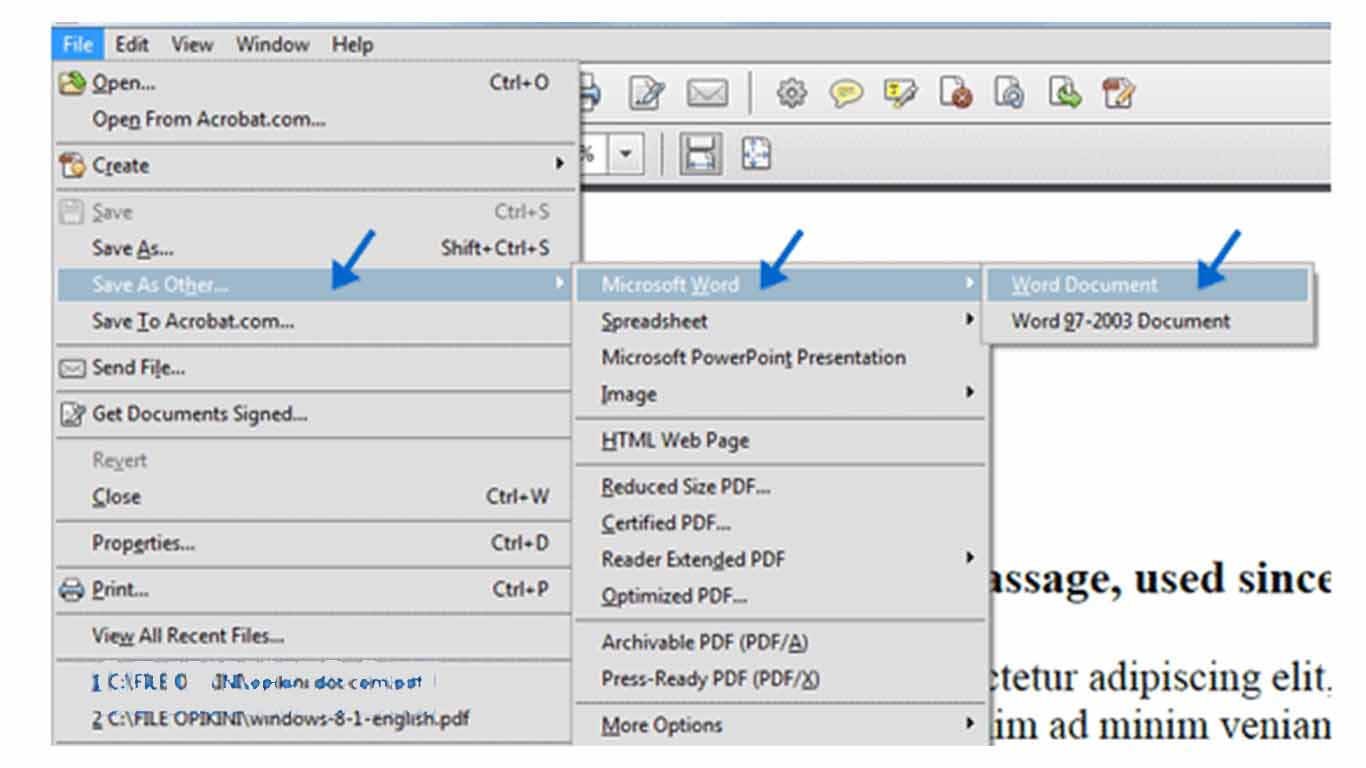
Buka file PDF di Adobe Acrobat, lalu pilih ‘File’ > ‘Ekspor’ > ‘Dokumen Microsoft Word’. Sesuaikan pengaturan seperti ‘Pertahankan Teks Aliran’ atau ‘Pertahankan Tata Letak Halaman’. Klik ‘Simpan’ untuk menyimpan file dalam format Word.
Metode ini ideal untuk dokumen kompleks dengan banyak kolom, tabel, atau gambar. Namun, pastikan Anda memiliki lisensi Adobe Acrobat yang valid.
Mengonversi PDF di Perangkat Seluler
Jika Anda sering bepergian, aplikasi mobile iLovePDF atau WPS Office bisa menjadi solusi praktis. Unduh aplikasi dari Google Play atau Apple App Store, lalu buka file PDF dari penyimpanan ponsel. Pilih alat ‘PDF ke Word’ dan tunggu proses konversi selesai.
File hasil konversi bisa langsung dibuka di aplikasi Word di ponsel Anda. Cara ini sangat membantu untuk mengubah file pdf foxit reader ke word saat Anda sedang di luar kantor.
Tips Mempertahankan Format Dokumen
Saat mengonversi PDF ke Word, ada beberapa hal yang perlu diperhatikan agar hasilnya optimal. Pertama, pastikan file PDF tidak terkunci atau dilindungi kata sandi. Kedua, pilih pengaturan konversi yang sesuai, seperti ‘Pertahankan Tata Letak Halaman’ untuk dokumen dengan format kompleks.
Jika PDF berisi gambar atau grafik, hasil konversi mungkin tidak sempurna. Anda bisa menggunakan fitur OCR pada alat seperti WPS Office untuk meningkatkan akurasi.
Kesimpulan
Mengubah file PDF Foxit Reader ke Word kini bisa dilakukan dengan berbagai cara, baik online maupun offline. iLovePDF cocok untuk konversi cepat, WPS Office menawarkan keamanan dan fitur OCR, sementara Adobe Acrobat memberikan hasil paling profesional.
Pilihlah metode yang paling sesuai dengan kebutuhan dan perangkat Anda. Dengan panduan di atas, Anda tidak perlu lagi bingung saat harus memindahkan pdf ke word untuk keperluan editing atau presentasi.