
Microsoft Word menawarkan berbagai fitur canggih untuk mempermudah pengguna dalam menyusun dokumen, salah satunya adalah kemampuan untuk mengatur gaya penomoran. Penomoran, baik dalam bentuk daftar berpoin maupun daftar bernomor, sering kali memerlukan penyesuaian agar sesuai dengan standar gaya penulisan tertentu atau sekadar untuk estetika. Salah satu elemen penomoran yang terkadang perlu diubah adalah gaya kurung yang mengapit nomor atau poin. Artikel ini akan memandu Anda langkah demi langkah tentang cara mengubah gaya kurung penomoran di Word, memberikan solusi yang jelas dan terperinci.
Pendahuluan: Pentingnya Penyesuaian Gaya Penomoran
Dalam dunia penulisan akademis, profesional, atau bahkan personal, konsistensi dan kejelasan adalah kunci. Gaya penomoran yang tepat tidak hanya meningkatkan keterbacaan dokumen, tetapi juga mencerminkan profesionalisme dan perhatian terhadap detail. Terkadang, pengaturan default Word mungkin tidak sepenuhnya sesuai dengan kebutuhan spesifik Anda. Mengubah gaya kurung penomoran adalah salah satu penyesuaian kecil namun signifikan yang dapat membuat perbedaan besar dalam tampilan dokumen Anda.
Misalnya, Anda mungkin memerlukan penomoran seperti 1), (1), 1., 1, atau bahkan format yang lebih kompleks seperti (1.a). Word menyediakan fleksibilitas untuk mencapai ini, meskipun mungkin memerlukan sedikit eksplorasi fitur-fiturnya. Mari kita selami cara melakukannya.
Bagian 1: Memahami Opsi Penomoran di Word
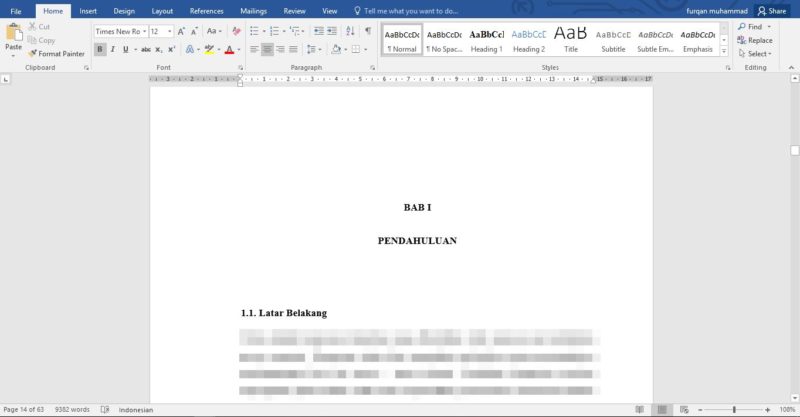
Sebelum kita mulai mengubah gaya kurung, penting untuk memahami bagaimana Word menangani penomoran. Word memiliki dua jenis utama penomoran:
- Daftar Berpoin (Bulleted Lists): Menggunakan simbol (seperti titik, lingkaran, kotak) untuk menandai setiap item.
- Daftar Bernomor (Numbered Lists): Menggunakan angka, huruf, atau kombinasi keduanya untuk menandai setiap item secara berurutan.
Fokus kita dalam artikel ini adalah pada Daftar Bernomor karena di sinilah opsi gaya kurung paling relevan. Word menawarkan beberapa cara untuk membuat daftar bernomor, dan setiap cara memiliki potensi untuk penyesuaian.
Bagian 2: Cara Mengubah Gaya Kurung Penomoran untuk Daftar yang Ada
Jika Anda sudah memiliki daftar bernomor di dokumen Anda dan ingin mengubah gaya kurungnya, langkah-langkah berikut akan sangat membantu:
Langkah 1: Pilih Teks yang Akan Diubah
- Blok (sorot) seluruh daftar bernomor yang ingin Anda ubah gayanya. Jika Anda ingin mengubah semua daftar bernomor dalam dokumen, Anda mungkin perlu memilihnya secara terpisah atau mencari cara yang lebih efisien nanti (akan dibahas di bagian lanjutan).
Langkah 2: Akses Opsi Penomoran
- Setelah teks dipilih, klik kanan pada area yang disorot.
- Dari menu konteks yang muncul, pilih "Bullets and Numbering…" (atau "Numbering and Bullets…" tergantung versi Word Anda). Jendela dialog "Bullets and Numbering" akan terbuka.
Langkah 3: Menemukan Opsi Gaya Kurung
- Di jendela dialog "Bullets and Numbering", pastikan Anda berada di tab "Numbered".
- Anda akan melihat beberapa opsi prasetel gaya penomoran. Pilihlah salah satu yang paling mendekati apa yang Anda inginkan, atau jika tidak ada yang sesuai, klik tombol "Customize…".
Langkah 4: Menggunakan Opsi "Customize"
Tombol "Customize…" adalah kunci untuk mendapatkan kontrol penuh atas format penomoran Anda, termasuk gaya kurung. Setelah mengklik "Customize…", jendela dialog "Customize Numbered List" akan muncul. Di sinilah Anda dapat membuat perubahan spesifik.
- Number format: Di bagian ini, Anda akan melihat sebuah kotak teks yang menampilkan format penomoran saat ini. Di sinilah Anda akan memanipulasi gaya kurung.
- Mengubah Kurung:
- Jika formatnya adalah
1., dan Anda ingin menjadi(1), Anda bisa menghapus titik (.) dan mengetikkan kurung buka(sebelum angka1, dan kurung tutup)setelah angka1. - Contoh: Jika kotak teks menunjukkan
1., Anda bisa mengeditnya menjadi(1). - Anda juga bisa menggunakan angka Romawi, huruf, dan kombinasi lainnya. Misalnya, untuk mendapatkan format
I.a), Anda perlu mengetikkanI.a)di kotak format.
- Jika formatnya adalah
- Menambah Teks: Anda juga bisa menambahkan teks sebelum atau sesudah nomor. Misalnya, untuk format
Item 1:, Anda akan mengetikkanItemdi kotak "Prefix", kemudian1di bagian "Number style", dan:di kotak "Suffix". Namun, untuk gaya kurung, mengedit langsung di kotak "Number format" lebih intuitif. - Format Angka (Number Style): Gunakan dropdown "Number style" untuk memilih format dasar angka (misalnya, 1, 2, 3; a, b, c; I, II, III).
- Posisi (Alignment): Bagian "Alignment" memungkinkan Anda mengatur perataan nomor (kiri, tengah, kanan).
- Text indent: Bagian ini mengontrol jarak antara nomor dan teks item daftar.
- Mengubah Kurung:
Langkah 5: Mengaplikasikan Perubahan
- Setelah Anda selesai mengedit format di kotak "Number format", klik "OK" di jendela "Customize Numbered List".
- Kemudian, klik "OK" lagi di jendela "Bullets and Numbering".
Perubahan gaya kurung penomoran Anda sekarang akan diterapkan pada daftar yang Anda pilih.
Contoh Skenario:
Misalkan Anda memiliki daftar bernomor seperti ini:
- Item Pertama
- Item Kedua
- Item Ketiga
Dan Anda ingin mengubahnya menjadi:
(1) Item Pertama
(2) Item Kedua
(3) Item Ketiga
Langkah-langkahnya:
- Pilih daftar di atas.
- Klik kanan, pilih "Bullets and Numbering…".
- Di tab "Numbered", klik "Customize…".
- Di kotak "Number format", Anda mungkin melihat
1.. Hapus titiknya dan ketik(1). Hasilnya akan menjadi(1). - Klik "OK" dua kali.
Daftar Anda akan berubah menjadi (1), (2), (3).
Bagian 3: Mengubah Gaya Kurung Penomoran saat Membuat Daftar Baru
Jika Anda sedang membuat daftar baru, prosesnya sedikit berbeda tetapi menggunakan prinsip yang sama.
Langkah 1: Memulai Daftar Bernomor
- Anda bisa memulai daftar bernomor dengan mengetikkan
1.(angka satu diikuti titik) lalu tekan spasi atau Enter. Word secara otomatis akan mengenali ini sebagai awal dari daftar bernomor dan mengubahnya menjadi1. Item Pertama. - Alternatif lain adalah menggunakan tab "Home" pada Ribbon, lalu di grup "Paragraph", klik panah di sebelah ikon "Numbering" (ikon dengan garis bernomor).
Langkah 2: Mengakses Opsi Kustomisasi
- Jika Anda menggunakan metode ikon "Numbering", pilih gaya prasetel yang paling mendekati atau klik "Define New Number Format…" dari daftar dropdown.
- Jika Anda sudah memulai daftar dan ingin mengubahnya, ikuti langkah-langkah di Bagian 2 (mulai dari memilih teks dan klik kanan).
Langkah 3: Menggunakan Opsi "Define New Number Format" (Sama dengan "Customize")
- Jendela "Define New Number Format" akan muncul. Ini pada dasarnya sama dengan jendela "Customize Numbered List" yang kita bahas sebelumnya.
- Di bagian "Number format", Anda dapat mengedit langsung untuk menambahkan atau mengubah gaya kurung. Misalnya, jika Anda ingin daftar dimulai dengan
, Anda bisa mengetikdi kotak format. - Pilih "Number style" yang Anda inginkan (misalnya, angka Arab 1, 2, 3).
- Atur "Alignment" dan "Follow number for" sesuai kebutuhan.
Langkah 4: Mengaplikasikan Perubahan
- Klik "OK" di jendela "Define New Number Format".
Daftar bernomor baru Anda akan dibuat dengan gaya kurung yang Anda tentukan.
Bagian 4: Menggunakan Gaya (Styles) untuk Konsistensi
Untuk dokumen yang panjang atau jika Anda sering menggunakan gaya penomoran tertentu, sangat disarankan untuk menggunakan fitur Styles di Word. Ini memastikan konsistensi di seluruh dokumen Anda.
Langkah 1: Membuat atau Memodifikasi Style Penomoran
- Buat daftar bernomor dengan gaya kurung yang Anda inginkan.
- Pilih daftar yang sudah diformat ini.
- Buka panel "Styles" (biasanya di tab "Home", grup "Styles", klik panah kecil di sudut kanan bawah grup).
- Di bagian bawah panel Styles, klik ikon "New Style" (biasanya ikon ‘A+’ atau ‘plus’).
- Jendela "Create New Style from Formatting" akan muncul.
- Beri nama gaya Anda (misalnya, "DaftarBernomorKurung").
- Pastikan "Style type" adalah "Paragraph".
- Pastikan "Style based on" adalah "Normal" atau gaya dasar lain yang sesuai.
- Klik tombol "Format" di kiri bawah jendela, lalu pilih "Numbering…".
- Di sini, Anda akan mengkonfigurasi format penomoran Anda persis seperti yang dijelaskan di Bagian 2 dan 3, termasuk gaya kurung yang diinginkan.
- Setelah mengkonfigurasi penomoran, klik "OK" di jendela "Bullets and Numbering", lalu klik "OK" lagi di jendela "Create New Style from Formatting".
Langkah 2: Mengaplikasikan Style Penomoran
- Sekarang, untuk membuat daftar bernomor baru dengan gaya kurung yang telah Anda definisikan, cukup pilih gaya "DaftarBernomorKurung" dari panel Styles sebelum Anda mulai mengetik atau setelah memilih teks yang ada.
Keuntungan Menggunakan Styles:
- Konsistensi: Semua daftar bernomor yang menggunakan gaya ini akan memiliki format kurung yang sama.
- Efisiensi: Mudah diterapkan pada banyak item atau daftar.
- Kemudahan Modifikasi: Jika Anda perlu mengubah gaya kurung di kemudian hari, Anda hanya perlu memodifikasi gaya tersebut, dan semua daftar yang menggunakan gaya itu akan diperbarui secara otomatis.
Bagian 5: Tips Lanjutan dan Pemecahan Masalah
- Multi-Level Lists (Daftar Bertingkat): Jika Anda membuat daftar bertingkat (misalnya, 1, 1.1, 1.1.1), Anda dapat menyesuaikan gaya kurung untuk setiap level secara terpisah di jendela "Customize Numbered List" dengan memilih level yang diinginkan dari dropdown "Level".
- Mengubah Font dan Ukuran Kurung: Gaya kurung biasanya mengikuti font dan ukuran teks dari item daftar. Jika Anda ingin gaya kurung yang berbeda, Anda mungkin perlu mempertimbangkan untuk membuat karakter kurung tersebut sebagai bagian dari "Number format" itu sendiri dan memformatnya secara terpisah jika Word memungkinkan, namun ini jarang diperlukan dan bisa rumit. Lebih umum, Anda menyesuaikan format penomoran secara keseluruhan.
- Kurung Tidak Muncul Sesuai Keinginan: Pastikan Anda mengedit kotak "Number format" dengan benar. Terkadang, kelebihan spasi atau karakter yang tidak terlihat bisa menyebabkan masalah. Coba hapus semua dan ketik ulang format yang diinginkan.
- Mengubah di Seluruh Dokumen: Jika Anda memiliki banyak daftar bernomor yang tersebar di dokumen dan ingin mengubah gaya kurungnya, metode Styles adalah yang paling efisien. Jika tidak menggunakan Styles, Anda mungkin harus mengedit setiap daftar secara manual.
Kesimpulan
Mengubah gaya kurung penomoran di Microsoft Word adalah proses yang dapat dikelola dengan baik jika Anda mengetahui di mana mencari opsi yang tepat. Dengan memanfaatkan fitur "Customize Numbered List" atau "Define New Number Format", Anda memiliki kontrol penuh atas tampilan daftar bernomor Anda. Untuk efisiensi dan konsistensi jangka panjang, mengintegrasikan gaya penomoran ke dalam fitur Styles Word adalah praktik terbaik. Dengan panduan ini, Anda kini siap untuk menyesuaikan penomoran dokumen Anda agar sesuai dengan kebutuhan spesifik Anda, meningkatkan estetika, dan profesionalisme tulisan Anda.