
Dalam dunia pengolahan dokumen, Microsoft Word adalah alat yang tak tergantikan bagi banyak orang. Fleksibilitasnya memungkinkan pengguna untuk memformat teks dengan berbagai cara agar terlihat profesional dan mudah dibaca. Salah satu tugas pemformatan yang terkadang muncul adalah mengubah spasi menjadi tab. Mungkin Anda menerima dokumen yang menggunakan spasi untuk membuat indentasi atau perataan, dan Anda ingin menggantinya dengan tab agar lebih mudah dikelola dan disesuaikan di masa mendatang. Artikel ini akan membahas secara mendalam berbagai metode untuk melakukan konversi ini di Microsoft Word, menjelaskan setiap langkah dengan rinci, serta memberikan tips dan trik untuk hasil yang optimal.
Mengapa Mengubah Spasi Menjadi Tab?
Sebelum masuk ke dalam "bagaimana"-nya, penting untuk memahami "mengapa"-nya. Mengapa kita perlu repot-repot mengubah spasi menjadi tab?
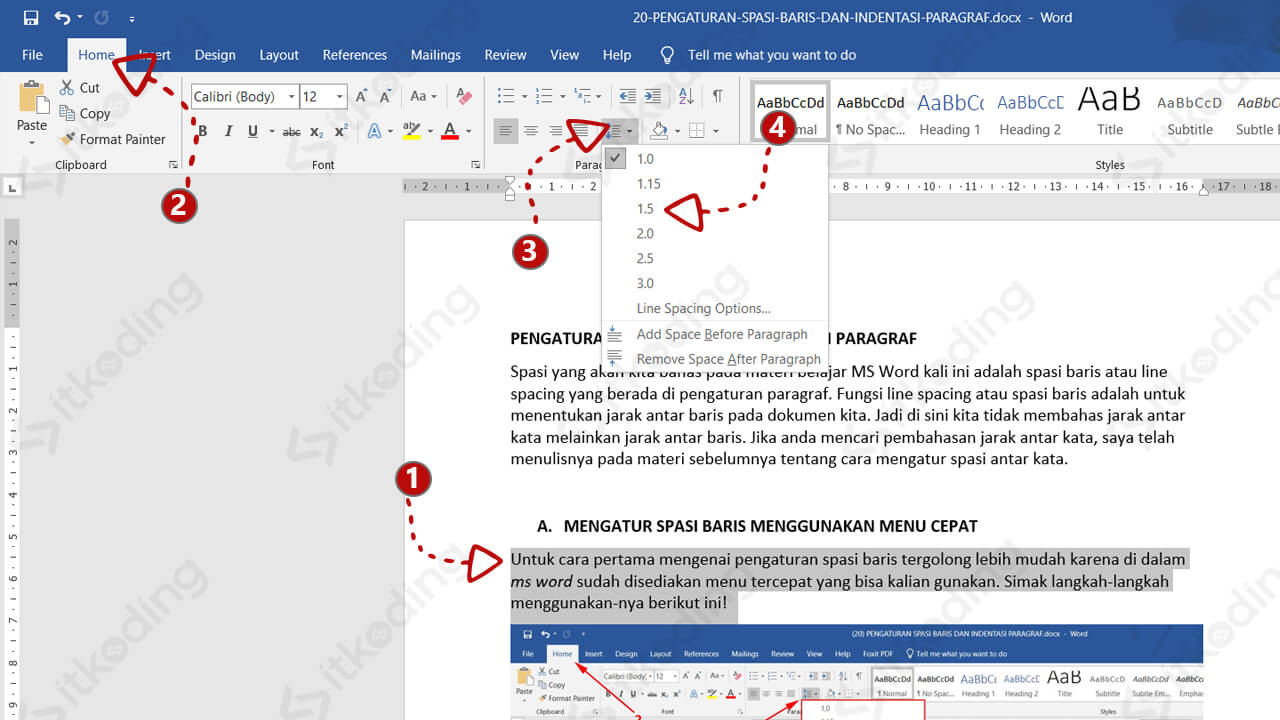
Konsistensi dan Pengelolaan yang Lebih Baik: Tab adalah unit pemformatan yang dirancang khusus untuk perataan dan indentasi. Ketika Anda menggunakan spasi berulang kali untuk tujuan ini, Anda berisiko menciptakan inkonsistensi. Setiap kali Anda mengubah font, ukuran font, atau bahkan hanya menggeser spasi, seluruh perataan bisa berantakan. Tab, sebaliknya, bekerja secara independen dari karakter spasi dan lebih mudah disesuaikan secara global.
-
Fleksibilitas Pengaturan Tab: Word menyediakan pengaturan tab yang canggih. Anda bisa menentukan posisi tab stop, jenis perataan (kiri, kanan, tengah, desimal), dan bahkan menambahkan garis pemisah (leader lines). Jika dokumen Anda menggunakan spasi untuk perataan, Anda kehilangan semua keuntungan ini.
-
Ukuran File yang Lebih Efisien: Meskipun perbedaannya mungkin tidak signifikan untuk dokumen pendek, secara teknis, menggunakan spasi berulang kali akan menghasilkan lebih banyak karakter dalam dokumen Anda dibandingkan dengan satu karakter tab.
-
Kemudahan Navigasi dan Editing: Tab yang benar dapat membantu navigasi dokumen, terutama ketika dikombinasikan dengan fitur-fitur seperti daftar isi. Selain itu, saat mengedit, mengubah satu tab stop jauh lebih mudah daripada harus menyesuaikan jumlah spasi di setiap baris.
Metode 1: Menggunakan Fitur "Find and Replace" (Cari dan Ganti)
Ini adalah metode yang paling umum dan seringkali paling efektif untuk mengubah spasi menjadi tab. Kuncinya adalah memahami cara mewakili karakter spasi dan tab dalam kotak dialog "Find and Replace".
Langkah-langkah Detail:
-
Buka Dokumen Anda: Buka dokumen Microsoft Word yang ingin Anda ubah.
-
Akses Fitur "Find and Replace":
- Tekan
Ctrl + H(di Windows) atauCmd + H(di Mac) untuk membuka kotak dialog "Find and Replace". - Alternatif lain, Anda bisa pergi ke tab "Home", lalu di grup "Editing", klik "Replace".
- Tekan
-
Pahami Opsi "Special Characters":
- Di kotak dialog "Find and Replace", klik tombol "More >>" jika Anda belum melihat semua opsi.
- Anda akan melihat bagian "Search Options". Di sini, Anda akan menemukan tombol "Special". Tombol ini sangat penting karena memungkinkan Anda untuk mencari dan mengganti karakter yang tidak terlihat, seperti spasi dan tab.
-
Mengganti Spasi Ganda Menjadi Spasi Tunggal (Opsional tapi Direkomendasikan):
Sebelum mengubah spasi menjadi tab, seringkali ada baiknya untuk membersihkan spasi ganda yang mungkin ada.- Di kotak "Find what:", ketik dua kali karakter spasi (tekan spasi dua kali).
- Di kotak "Replace with:", ketik satu kali karakter spasi (tekan spasi sekali).
- Klik "Replace All". Ulangi proses ini sampai Word memberitahu Anda bahwa tidak ada lagi penggantian yang ditemukan (ini mungkin memerlukan beberapa kali pengulangan jika ada spasi tiga atau lebih).
-
Mengganti Spasi Tertentu Menjadi Tab:
Ini adalah inti dari proses ini. Kita akan mengasumsikan bahwa spasi yang ingin Anda ubah menjadi tab adalah spasi yang digunakan untuk membuat indentasi pada awal paragraf, atau spasi yang digunakan untuk mensejajarkan teks.-
Kasus 1: Mengganti Spasi Tunggal (atau beberapa spasi) di Awal Paragraf Menjadi Tab:
Banyak dokumen yang dibuat secara manual menggunakan beberapa spasi (misalnya, 3-5 spasi) untuk membuat indentasi paragraf pertama.- Di kotak "Find what:", klik tombol "Special", lalu pilih "Whitespace" > "Space". Ini akan memasukkan
^wke dalam kotak "Find what:". Namun,^wmencari satu atau lebih spasi. Jika Anda ingin spesifik, Anda bisa mengetik jumlah spasi yang Anda tahu digunakan. Misalnya, jika Anda tahu indentasi dibuat dengan 4 spasi, ketikkan 4 kali karakter spasi di kotak "Find what:". - Di kotak "Replace with:", klik tombol "Special", lalu pilih "Tab character". Ini akan memasukkan
^tke dalam kotak "Replace with:". - Klik "Replace All".
Catatan Penting: Jika Anda hanya menggunakan
^wdi "Find what:", ini akan mengganti semua urutan spasi dengan tab. Ini mungkin tidak diinginkan jika Anda memiliki spasi di tengah kalimat yang seharusnya tetap spasi. Oleh karena itu, lebih aman untuk menentukan jumlah spasi yang ingin Anda ubah. Jika Anda tidak yakin berapa banyak spasi yang digunakan, Anda bisa mencoba dengan jumlah yang berbeda (misalnya, 3 spasi, lalu 4 spasi, lalu 5 spasi) dan lihat hasilnya. - Di kotak "Find what:", klik tombol "Special", lalu pilih "Whitespace" > "Space". Ini akan memasukkan
-
Kasus 2: Mengganti Spasi yang Digunakan untuk Perataan Kolom Sederhana Menjadi Tab:
Terkadang, teks diratakan menggunakan spasi untuk membuat semacam kolom.- Ini adalah skenario yang lebih rumit dan seringkali sulit diotomatisasi sepenuhnya hanya dengan "Find and Replace" spasi ke tab. Namun, jika Anda memiliki pola yang jelas, misalnya, selalu ada dua spasi antara dua bagian teks yang ingin Anda pisahkan dengan tab:
- Di kotak "Find what:", ketikkan dua kali karakter spasi (tekan spasi dua kali).
- Di kotak "Replace with:", klik tombol "Special", lalu pilih "Tab character" (
^t). - Klik "Replace All".
Tantangan: Metode ini bekerja paling baik jika pola spasi konsisten dan tidak ada spasi lain yang berdekatan. Jika Anda memiliki spasi di tengah kalimat yang kebetulan berjumlah dua, ini juga akan diubah menjadi tab, yang tentu saja akan merusak teks.
- Ini adalah skenario yang lebih rumit dan seringkali sulit diotomatisasi sepenuhnya hanya dengan "Find and Replace" spasi ke tab. Namun, jika Anda memiliki pola yang jelas, misalnya, selalu ada dua spasi antara dua bagian teks yang ingin Anda pisahkan dengan tab:
-
-
Menyesuaikan Tab Stop: Setelah mengganti spasi dengan tab, teks Anda mungkin masih belum sejajar dengan sempurna. Ini karena tab stop default mungkin tidak sesuai dengan apa yang Anda inginkan.
- Pilih teks yang ingin Anda sesuaikan.
- Buka penggaris (Ruler) di Word. Jika penggaris tidak terlihat, pergi ke tab "View" dan centang kotak "Ruler".
- Anda akan melihat simbol tab stop di penggaris. Anda bisa menarik simbol-simbol ini ke posisi yang diinginkan, menambahkan tab stop baru (dengan mengklik di penggaris), atau menghapus tab stop (dengan menariknya keluar dari penggaris).
Metode 2: Menggunakan Fitur "Tabs" Dialog Box (Lebih Lanjut)
Metode "Find and Replace" adalah yang tercepat untuk konversi awal, tetapi untuk penyesuaian yang lebih mendalam, Anda mungkin perlu menggunakan pengaturan tab secara langsung. Ini seringkali dilakukan setelah Anda mengganti spasi dengan tab menggunakan Metode 1, atau jika Anda ingin membuat struktur tab dari awal.
Langkah-langkah Detail:
-
Pilih Teks: Pilih bagian teks yang ingin Anda format dengan tab, atau seluruh dokumen jika berlaku.
-
Buka Dialog Box "Tabs":
- Pergi ke tab "Home".
- Di grup "Paragraph", klik ikon kecil di pojok kanan bawah (biasanya panah kecil) untuk membuka dialog box "Paragraph".
- Di dialog box "Paragraph", klik tombol "Tabs…" di bagian bawah.
-
Mengatur Tab Stop:
- Tab Stop Position: Di sini Anda bisa memasukkan posisi numerik untuk setiap tab stop (misalnya, 1 cm, 2.5 cm, dll.).
- Alignment: Pilih perataan (Left, Center, Right, Decimal) untuk setiap tab stop.
- Leader: Pilih jenis garis pemisah (titik, garis putus-putus, garis solid) yang akan muncul di antara teks dan tab stop.
- Default Tab Stops: Anda bisa mengubah jarak default antar tab stop.
-
Menghapus Tab Stop yang Ada: Jika ada tab stop yang tidak diinginkan, pilih dari daftar "Tab stop position" lalu klik "Clear".
-
Mengatur Tab Stop Melalui Penggaris (Metode Visual):
- Pastikan penggaris terlihat (tab "View" > "Ruler").
- Klik di area penggaris di mana Anda ingin menempatkan tab stop. Secara default, ini adalah tab stop kiri.
- Untuk mengubah jenis tab stop (misalnya, menjadi tab tengah atau tab kanan), klik simbol tab stop di penggaris hingga berubah sesuai keinginan.
- Anda juga bisa menambahkan garis pemisah (leader) dengan mengklik dua kali tab stop di penggaris, lalu di dialog box yang muncul, pilih jenis leader.
Metode 3: Menggunakan "Convert Text to Table" (Untuk Struktur Kolom yang Jelas)
Jika spasi yang Anda gunakan sebenarnya memisahkan data yang seharusnya menjadi kolom, fitur "Convert Text to Table" bisa menjadi solusi yang lebih elegan. Ini bukan langsung mengubah spasi menjadi tab, tetapi menciptakan tabel dari teks yang dipisahkan.
Langkah-langkah Detail:
-
Pastikan Pemisah Konsisten: Anda perlu memiliki pemisah yang konsisten antara setiap "kolom" data. Pemisah ini bisa berupa spasi (satu atau lebih), koma, titik koma, atau karakter lain.
-
Pilih Teks: Pilih teks yang ingin Anda ubah menjadi tabel.
-
Akses Fitur "Convert Text to Table":
- Pergi ke tab "Insert".
- Di grup "Tables", klik "Table", lalu pilih "Convert Text to Table…".
-
Konfigurasi Pengaturan:
- Number of columns: Word akan mencoba mendeteksi jumlah kolom secara otomatis. Periksa apakah sudah benar.
- Separate text at: Ini adalah bagian terpenting. Pilih pemisah yang Anda gunakan.
- Jika Anda menggunakan spasi ganda atau lebih, pilih "Tabs". Word akan menganggap spasi tersebut sebagai pemisah.
- Jika Anda menggunakan koma, pilih "Commas".
- Jika Anda menggunakan karakter lain, pilih "Other" dan masukkan karakter tersebut.
- AutoFit behavior: Pilih bagaimana Anda ingin tabel menyesuaikan ukurannya.
-
Klik "OK": Teks Anda akan dikonversi menjadi tabel.
-
Opsional: Mengubah Tabel Kembali Menjadi Teks (dengan Tab):
Jika Anda ingin hasil akhirnya adalah teks yang dipisahkan oleh tab (bukan tabel), Anda bisa melakukan langkah tambahan:- Pilih seluruh tabel.
- Pergi ke tab "Layout" (yang muncul saat tabel dipilih).
- Di grup "Data", klik "Convert to Text".
- Pilih "Tabs" sebagai pemisah. Klik "OK".
Tips dan Trik untuk Hasil Optimal:
- Selalu Buat Cadangan: Sebelum melakukan perubahan besar pada dokumen, selalu simpan salinan cadangan. Ini akan melindungi Anda jika terjadi kesalahan.
- Uji Coba pada Sebagian Kecil Dokumen: Jika dokumen Anda sangat panjang atau kompleks, coba metode ini pada salinan sebagian kecil teks terlebih dahulu untuk melihat hasilnya sebelum menerapkannya ke seluruh dokumen.
- Gunakan Fitur "Show/Hide ¶" (Tampilkan/Sembunyikan ¶): Tombol ini (biasanya ikon ¶ di tab "Home") sangat membantu. Ketika aktif, Anda akan melihat semua karakter yang tidak terlihat, termasuk spasi (sebagai titik-titik kecil), tab (sebagai panah kecil), dan akhir paragraf. Ini akan memudahkan Anda melihat pola spasi yang ada dan memverifikasi apakah penggantian spasi ke tab berhasil.
- Perhatikan Spasi Tunggal vs. Ganda: Jika Anda menggunakan spasi ganda di tengah kalimat, dan Anda mengganti semua spasi ganda dengan tab, ini bisa merusak tata letak kalimat Anda. Oleh karena itu, pendekatan yang paling aman adalah secara spesifik mengganti jumlah spasi yang Anda tahu digunakan untuk indentasi atau perataan.
- Kombinasikan Metode: Anda mungkin perlu menggabungkan beberapa metode. Misalnya, gunakan "Find and Replace" untuk konversi awal, lalu gunakan pengaturan tab manual untuk penyesuaian akhir.
- Pahami Struktur Dokumen: Sebelum memulai, luangkan waktu untuk memahami bagaimana dokumen Anda diformat. Apakah indentasi selalu menggunakan 5 spasi? Apakah ada spasi yang digunakan untuk mensejajarkan informasi kontak? Pemahaman ini akan membantu Anda memilih metode yang tepat dan mengkonfigurasi pengaturan dengan benar.
- Perhatikan "Whitespace" di "Find and Replace": Opsi "Whitespace" di bawah "Special" bisa sangat kuat.
^wmencari satu atau lebih spasi. Jika Anda ingin lebih spesifik, mengetik jumlah spasi secara langsung lebih disarankan.
Kesimpulan
Mengubah spasi menjadi tab di Microsoft Word adalah tugas yang dapat diselesaikan dengan beberapa metode yang berbeda, masing-masing dengan kelebihan dan kekurangannya. Metode "Find and Replace" adalah titik awal yang paling umum, memungkinkan konversi cepat dengan memahami karakter khusus seperti ^t (tab) dan spasi. Namun, untuk kontrol yang lebih baik dan hasil yang lebih profesional, penggunaan pengaturan tab manual melalui penggaris atau dialog box "Tabs" menjadi krusial. Jika spasi yang digunakan sebenarnya memisahkan data untuk kolom, fitur "Convert Text to Table" menawarkan solusi yang lebih terstruktur. Dengan pemahaman yang baik tentang alat-alat yang tersedia di Word dan sedikit latihan, Anda dapat dengan mudah menguasai teknik ini dan memastikan dokumen Anda memiliki pemformatan yang konsisten, mudah dikelola, dan terlihat profesional. Ingatlah untuk selalu bekerja dengan hati-hati, membuat cadangan, dan menggunakan fitur "Show/Hide ¶" untuk memvisualisasikan perubahan Anda.