
Disiarkan oleh akppds.ac.id – Artikel seputar cara mengubah file ms word 2013 ke 2010 bisa anda temukan disini. Pernahkah Anda menyusun dokumen di Microsoft Word 2013 lalu mendapati tata letaknya berantakan saat dibuka di Word 2010? Masalah ini sering muncul karena perbedaan versi perangkat lunak. Untungnya, ada beberapa cara mudah untuk mengubah file MS Word 2013 ke 2010 tanpa merusak format asli. Artikel ini akan memandu Anda melalui langkah-langkah praktis yang bisa langsung diterapkan.
Dengan mengikuti panduan ini, dokumen Anda akan tetap rapi dan terbaca sempurna di komputer mana pun. Kami juga akan membahas solusi alternatif seperti menyimpan dalam format lain yang lebih universal. Simak terus uraiannya agar pekerjaan Anda tidak terganggu oleh masalah kompatibilitas.
Mengapa Format Dokumen Berubah Saat Dipindahkan Antar Versi Word?
Microsoft Word 2013 menggunakan format file .docx yang sebenarnya juga didukung oleh Word 2010. Namun, perbedaan fitur seperti efek teks atau tata letak halaman bisa menyebabkan pergeseran elemen. Hal ini sering membuat pengguna bingung saat mencoba cara mengubah file ms word 2013 ke 2010.
Ketika Anda membuka dokumen di versi lebih lama, Word 2010 akan mencoba menyesuaikan format secara otomatis. Sayangnya, penyesuaian ini kadang mengubah margin, jarak baris, atau bahkan jenis font. Oleh karena itu, penting untuk mengetahui teknik penyimpanan yang tepat agar hasilnya konsisten.
Metode 1: Menyimpan Dokumen dalam Format .doc (Word 97-2003)
Metode pertama adalah yang paling sederhana dan efektif. Anda hanya perlu menyimpan file Word 2013 ke dalam format .doc yang kompatibel dengan Word 2010. Langkah ini memastikan layout dan font tidak berubah saat dibuka di komputer lain.
Berikut langkah-langkahnya: buka dokumen Anda di Word 2013, lalu klik menu File dan pilih Save As. Pada jendela yang muncul, ubah opsi Save as type menjadi Word 97-2003 Document (.doc). Setelah itu, klik Save untuk menyimpan salinan baru.
Keunggulan dan Kekurangan Format .doc
Format .doc sangat stabil dan dapat dibuka di hampir semua versi Word, termasuk 2010. Namun, beberapa fitur modern seperti SmartArt atau efek 3D mungkin tidak tersimpan sempurna. Pastikan Anda memeriksa elemen kompleks sebelum menyimpan.
Jika dokumen Anda hanya berisi teks dan tabel sederhana, metode ini adalah pilihan terbaik. Anda tidak perlu khawatir tentang perubahan mendadak saat membagikan file ke rekan kerja atau dosen.
Metode 2: Mengekspor ke PDF untuk Menjaga Layout
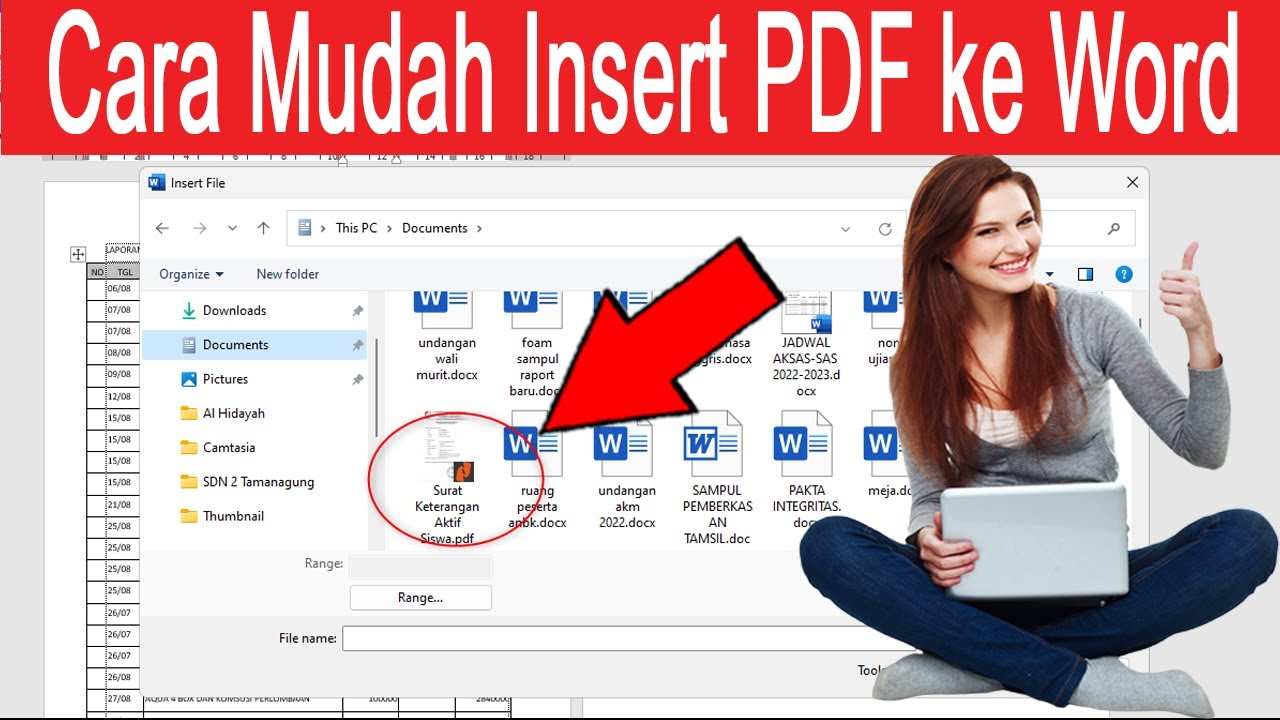
Cara lain untuk mengatasi masalah kompatibilitas adalah dengan mengekspor dokumen ke PDF. Dengan cara mengubah pdf ke word nantinya, Anda bisa mengedit ulang di Word 2010 tanpa kehilangan tata letak. Proses ini sangat berguna jika dokumen sudah final dan tidak perlu banyak perubahan.
Caranya mudah: klik File, lalu pilih Export, dan klik Create PDF/XPS. Setelah file PDF jadi, Anda bisa membukanya di Word 2010 dengan memilih Open dan mengonversinya kembali ke format .docx. Ingatlah bahwa hasil konversi mungkin memerlukan penyesuaian kecil.
Langkah Alternatif dengan Rich Text Format (RTF)
Jika Anda ingin tetap bisa mengedit tanpa risiko perubahan layout, coba gunakan format RTF. Simpan dokumen dengan cara: klik File, Save As, lalu pilih Rich Text Format (.rtf) dari daftar tipe file. Format ini mempertahankan sebagian besar gaya teks dan paragraf.
Namun, perlu diingat bahwa RTF tidak mendukung gambar atau tabel kompleks dengan sempurna. Gunakan opsi ini hanya untuk dokumen berbasis teks agar hasilnya optimal saat dibuka di Word 2010.
Tips Tambahan agar Dokumen Tetap Rapi
Sebelum menyimpan, biasakan untuk memeriksa halaman dokumen Anda di Print Preview. Hal ini membantu mendeteksi potensi masalah seperti spasi kosong atau teks terpotong. Anda juga bisa menggunakan fitur Compatibility Checker yang tersedia di Word 2013.
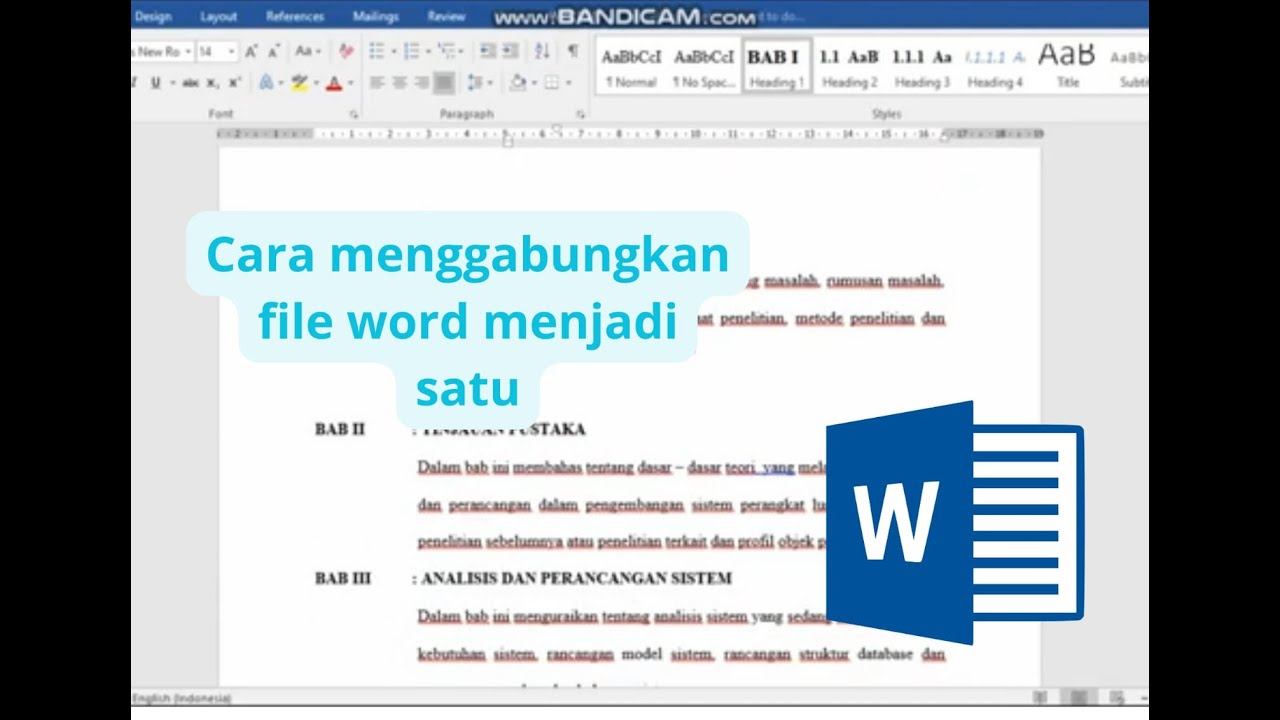
Selain itu, pastikan Anda sudah memahami cara menggabungkan file word jadi satu jika perlu mengintegrasikan beberapa dokumen. Dengan begitu, proses editing dan distribusi file menjadi lebih efisien tanpa mengorbankan kualitas tampilan.
Kesimpulan
Mengubah file MS Word 2013 ke 2010 sebenarnya tidak rumit jika Anda tahu triknya. Gunakan format .doc untuk kompatibilitas maksimal, atau ekspor ke PDF jika dokumen sudah final. Jangan lupa untuk selalu memeriksa hasil akhir sebelum membagikan file ke orang lain.
Dengan menerapkan langkah-langkah di atas, Anda bisa bekerja lebih tenang tanpa khawatir layout berantakan. Semoga panduan ini membantu menyelesaikan masalah kompatibilitas yang sering muncul saat membuka microsoft word di versi berbeda. Selamat mencoba dan sukses selalu dengan proyek Anda.