
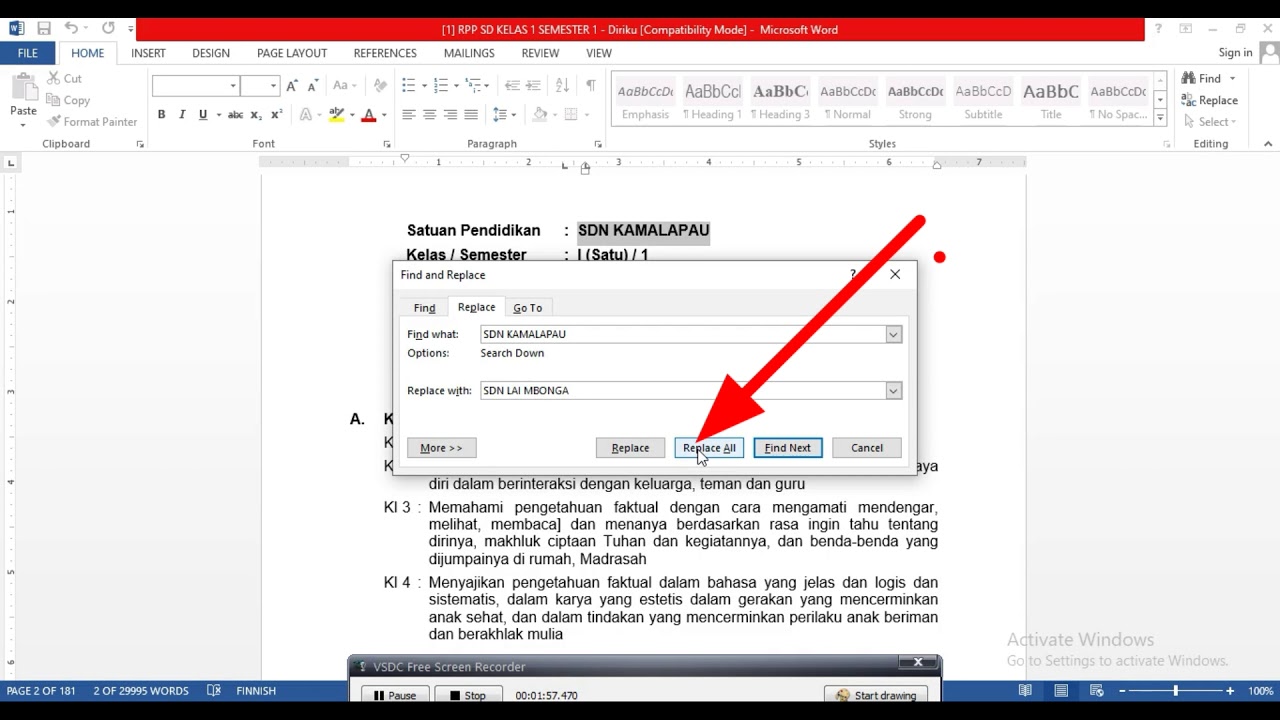
Disiarkan oleh akppds.ac.id – Artikel seputar cara find dan ubah kata word bisa anda temukan disini. Mengelola dokumen panjang seringkali menjadi tantangan tersendiri bagi banyak orang. Salah satu kendala yang paling sering muncul adalah kebutuhan untuk melakukan revisi kata secara massal di dalam naskah yang sangat tebal.
Memahami cara find dan ubah kata word adalah solusi paling efektif untuk menyelesaikan masalah tersebut. Dengan teknik ini, Anda tidak perlu lagi melakukan penyuntingan manual satu per satu yang melelahkan dan membuang waktu.
Metode Cepat Menggunakan Find and Replace
Langkah pertama yang paling efisien adalah memanfaatkan fitur bawaan yang tersedia langsung pada menu utama. Pengguna dapat mengaksesnya dengan mudah melalui grup Editing pada tab Beranda atau cukup menekan pintasan keyboard.
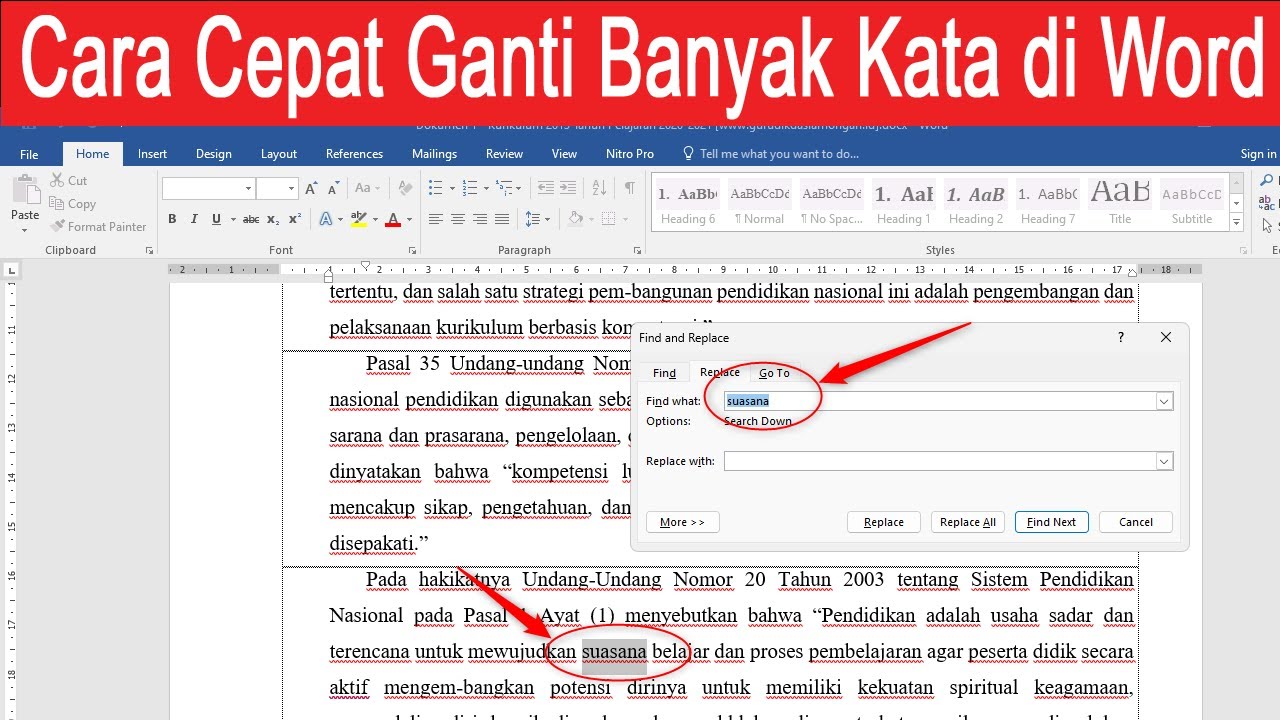
Kombinasi tombol CTRL plus H akan membuka kotak dialog yang memungkinkan Anda mengetikkan teks sasaran. Anda hanya perlu memasukkan kata yang ingin dicari pada kolom Find what dan kata pengganti pada kolom Replace with.
Opsi Penggantian Kata secara Otomatis
Setelah mengisi kolom tersebut, tersedia pilihan untuk melakukan penggantian satu per satu atau sekaligus. Fitur Replace berfungsi mengganti kata demi kata, sedangkan Replace All akan memperbarui seluruh dokumen dalam sekali klik.
Terkadang, saat kita membaca hasil tulisan, kita mungkin menemukan bagian yang terasa seperti kata galau yang tidak sesuai konteks. Proses digital ini memudahkan Anda untuk melakukan perbaikan tata bahasa dengan lebih presisi dan cepat.
Memanfaatkan Fitur Pencarian Lanjutan
Untuk kebutuhan yang lebih kompleks, tersedia fitur Advanced Replace yang memberikan kontrol lebih mendalam terhadap dokumen. Anda bisa mengaksesnya dengan mengklik tombol More pada jendela dialog yang sama.
Pengaturan ini memungkinkan Anda untuk membatasi pencarian berdasarkan kriteria spesifik tertentu. Anda dapat mencentang opsi seperti Match case untuk membedakan huruf besar dan kecil atau Find whole words only agar pencarian lebih akurat.
Pencarian dengan Karakter Khusus
Selain teks biasa, pengguna juga bisa menggunakan wildcard untuk mencari pola kata yang lebih rumit. Ini sangat berguna jika Anda ingin menyunting format atau karakter khusus yang sulit dideteksi oleh pencarian standar.
Bagi penulis kreatif, terkadang ada bagian cerita yang ingin diubah namun sering kali mengalami carita con lupa saat proses revisi. Menggunakan wildcard akan memastikan setiap pola yang dicari tidak terlewatkan sedikit pun oleh sistem.
Optimasi Pemformatan Dokumen
Fitur pencarian tidak hanya terbatas pada teks saja, melainkan juga mencakup aspek visual naskah. Anda bisa mengganti gaya font, warna, atau sorotan pada kata tertentu tanpa mengubah isi kata tersebut sama sekali.
Seringkali kita ingin memberikan penekanan pada bagian tertentu dengan menggunakan adjektif yang lebih kuat. Dengan fitur ini, Anda bisa dengan mudah memformat ulang seluruh dokumen agar terlihat lebih profesional dan menarik di mata pembaca.
Menjaga Kualitas Naskah dengan Teliti
Setelah melakukan penggantian massal, disarankan untuk selalu meninjau kembali perubahan yang telah terjadi. Melakukan pengecekan ulang sangat penting agar tidak ada perubahan yang tidak diinginkan di bagian lain dokumen.
Terkadang, sebuah tulisan yang diketik dengan perasaan mendalam membutuhkan kata kata menyentuh hati agar pesan sampai ke pembaca. Pastikan hasil dari fitur otomatis ini tetap mempertahankan keaslian emosi yang ingin Anda sampaikan dalam karya tersebut.
Kesimpulan
Menguasai cara find dan ubah kata word adalah keahlian dasar yang wajib dimiliki oleh setiap pengguna aplikasi pengolah kata. Fitur ini terbukti ampuh dalam meningkatkan produktivitas serta menjaga konsistensi penulisan dalam dokumen berskala besar.
Dengan memanfaatkan fitur dasar hingga pengaturan lanjutan, proses revisi yang tadinya terasa berat kini menjadi jauh lebih ringan. Selamat mencoba dan semoga efisiensi kerja Anda meningkat pesat dengan panduan ini.