
Membuat tata letak foto yang terorganisir dan estetis dalam dokumen Microsoft Word seringkali menjadi kebutuhan, terutama untuk presentasi, laporan, atau materi visual lainnya. Salah satu tata letak yang populer adalah menampilkan foto dalam format grid 3×3. Artikel ini akan memandu Anda langkah demi langkah cara menciptakan tata letak foto 3×3 yang rapi dan profesional di Microsoft Word. Kita akan menjelajahi berbagai metode, mulai dari yang paling sederhana hingga yang sedikit lebih canggih, untuk memastikan Anda dapat mencapai hasil yang diinginkan sesuai dengan tingkat keahlian Anda.
Outline Artikel:
-
Pendahuluan: Pentingnya Tata Letak Foto yang Terorganisir
- Mengapa tata letak foto penting dalam dokumen Word.
- Keuntungan menggunakan grid 3×3.
- Gambaran singkat tentang apa yang akan dibahas.
-
Persiapan Awal: Memilih dan Mengoptimalkan Foto Anda
- Memilih foto yang relevan dan berkualitas baik.
- Ukuran dan rasio aspek foto yang ideal untuk grid.
- Cara melakukan cropping atau resize dasar pada foto sebelum dimasukkan ke Word.
-
Metode 1: Menggunakan Tabel (Cara Paling Mudah dan Terkontrol)
- Memasukkan tabel dengan 3 kolom dan 3 baris.
- Menyesuaikan ukuran sel tabel agar proporsional.
- Menyisipkan foto ke dalam setiap sel tabel.
- Mengatur agar foto mengisi sel atau sesuai dengan ukuran sel.
- Menghilangkan garis tepi tabel (border) agar terlihat lebih profesional.
- Menyesuaikan spasi antar foto menggunakan padding sel.
-
Metode 2: Menggunakan Kotak Teks (Text Boxes) dengan Penyelarasan
- Memasukkan kotak teks untuk setiap foto.
- Menyisipkan foto ke dalam kotak teks.
- Mengatur ukuran dan posisi kotak teks.
- Menggunakan fitur "Align" dan "Distribute" untuk penempatan yang presisi.
- Menghilangkan garis tepi kotak teks.
- Keunggulan dan keterbatasan metode ini dibandingkan tabel.
-
Metode 3: Menggunakan Fitur "Picture Layout" (Untuk Tampilan yang Lebih Cepat)
- Memilih sembilan foto sekaligus.
- Menggunakan opsi "Picture Layout" untuk membuat galeri atau layout otomatis.
- Menyesuaikan layout yang dihasilkan.
- Kapan metode ini paling efektif.
-
Tips Tambahan untuk Tata Letak yang Optimal
- Konsistensi ukuran dan bentuk foto.
- Memperhatikan ruang putih (white space) di sekitar foto.
- Menggunakan opsi "Wrap Text" (In Line with Text, Square, Tight) untuk fleksibilitas penempatan.
- Mengelompokkan objek foto (jika menggunakan kotak teks) untuk memudahkan pergerakan.
- Menyimpan template tata letak foto.
-
Kesimpulan: Mencapai Tampilan Foto 3×3 yang Sempurna
- Ringkasan metode yang dibahas.
- Pentingnya latihan dan eksperimen.
- Dorongan untuk menciptakan dokumen yang menarik secara visual.
>
Mengatur Foto 3×3 di Word
Dalam era digital yang serba visual, kemampuan untuk menyajikan informasi secara menarik dan terstruktur sangatlah penting. Baik Anda sedang menyusun laporan, membuat brosur digital, atau sekadar mendokumentasikan momen penting, tata letak foto yang rapi dapat membuat perbedaan besar dalam kualitas visual dokumen Anda. Salah satu format yang sering dicari adalah menampilkan sembilan foto dalam susunan grid 3×3. Tata letak ini memberikan keseimbangan visual, memudahkan pembaca untuk mencerna informasi, dan menciptakan kesan profesional. Artikel ini akan membimbing Anda melalui berbagai cara efektif untuk mengatur foto 3×3 di Microsoft Word, mulai dari metode yang paling mudah diakses hingga teknik yang memberikan kontrol lebih.
Persiapan Awal: Memilih dan Mengoptimalkan Foto Anda
Sebelum Anda mulai menata foto di dalam dokumen Word, langkah krusial pertama adalah memastikan foto-foto yang akan Anda gunakan sudah siap. Kualitas foto yang baik adalah fondasi dari tampilan visual yang menarik.
-
Memilih Foto yang Relevan dan Berkualitas Baik: Pastikan foto-foto yang Anda pilih tidak hanya memiliki resolusi yang cukup tinggi (tidak pecah saat diperbesar), tetapi juga relevan dengan konten dokumen Anda. Konsistensi tema atau narasi antar foto akan memperkuat pesan yang ingin disampaikan.
-
Ukuran dan Rasio Aspek Foto yang Ideal: Untuk tata letak grid 3×3, idealnya foto-foto Anda memiliki rasio aspek yang serupa. Misalnya, jika Anda menggunakan foto-foto yang berorientasi potret (vertikal), usahakan semua foto memiliki proporsi potret yang sama. Begitu pula dengan foto berorientasi lanskap (horizontal). Jika rasio aspeknya berbeda-beda, Anda mungkin perlu melakukan penyesuaian lebih lanjut agar penempatan terlihat lebih seragam.
-
Cropping dan Resize Dasar: Sebelum menyisipkan ke Word, ada baiknya melakukan penyesuaian dasar pada foto. Gunakan editor foto sederhana (bahkan yang ada di ponsel Anda) untuk memotong bagian yang tidak perlu (cropping) agar fokus pada subjek utama, atau mengubah ukurannya agar lebih proporsional. Ini akan menghemat waktu dan mempermudah proses penataan di Word nantinya.
Metode 1: Menggunakan Tabel (Cara Paling Mudah dan Terkontrol)
Metode ini seringkali menjadi pilihan favorit bagi banyak pengguna karena memberikan kontrol penuh atas penempatan, ukuran, dan spasi antar foto. Tabel secara inheren menyediakan struktur grid yang Anda butuhkan.
-
Memasukkan Tabel:
- Buka dokumen Word Anda.
- Klik tab Insert.
- Pilih Table.
- Arahkan kursor ke kotak grid hingga Anda memilih 3 kolom dan 3 baris. Klik untuk memasukkan tabel.
-
Menyesuaikan Ukuran Sel Tabel:
- Setelah tabel dimasukkan, Anda akan melihat sembilan sel. Untuk mendapatkan tampilan grid yang proporsional, Anda perlu menyesuaikan ukuran sel.
- Arahkan kursor ke garis batas tabel. Kursor akan berubah menjadi panah dua arah. Klik dan seret untuk mengubah lebar kolom atau tinggi baris.
- Cara termudah untuk membuat semua sel berukuran sama adalah dengan menyeleksi seluruh tabel (klik ikon plus kecil yang muncul di sudut kiri atas tabel saat kursor diarahkan ke sana), lalu klik kanan, pilih Table Properties. Di tab Column dan Row, Anda bisa menentukan tinggi dan lebar yang diinginkan secara presisi. Pastikan opsi "Allow row to break across pages" tidak dicentang jika Anda tidak ingin tabel terpotong antar halaman.
-
Menyisipkan Foto ke Dalam Setiap Sel:
- Klik di dalam salah satu sel tabel.
- Pergi ke tab Insert.
- Pilih Pictures (atau Images di versi Word yang lebih baru).
- Pilih foto yang ingin Anda masukkan. Klik Insert.
- Ulangi proses ini untuk semua sembilan sel.
-
Mengatur Foto Agar Mengisi Sel:
- Secara default, foto mungkin tidak langsung mengisi seluruh sel. Anda perlu menyesuaikannya.
- Klik pada foto di dalam sel.
- Pergi ke tab Picture Format (atau Format).
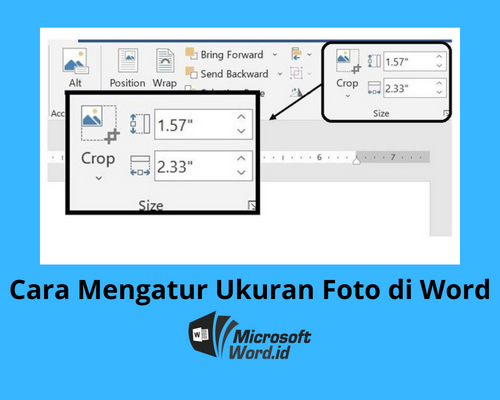
- Di grup Size, klik panah kecil di sudut kanan bawah untuk membuka dialog box Format Picture.
- Di bagian Size, pastikan Scale (Skala) diatur ke 100% untuk lebar dan tinggi.
- Jika foto terlihat terdistorsi, itu berarti rasio aspek foto Anda berbeda dengan rasio aspek sel. Di bagian Size, cari opsi Lock aspect ratio dan Relative to original picture size. Jika Anda ingin foto mengisi sel tanpa terdistorsi, Anda mungkin perlu sedikit memotongnya secara manual (cropping) setelah dimasukkan, atau memastikan foto asli memiliki rasio aspek yang sama dengan sel.
- Cara lain yang lebih cepat: Klik kanan pada foto, pilih Size and Position…. Di tab Picture, bagian Size, pastikan Scale Height dan Scale Width sama (misalnya 100%). Jika foto masih belum pas, Anda mungkin perlu menyesuaikan Crop di tab Picture > Crop untuk memotong bagian yang tidak diinginkan agar pas dengan rasio sel.
-
Menghilangkan Garis Tepi Tabel (Border):
- Agar tampilan lebih bersih dan modern, hilangkan garis tepi tabel.
- Seleksi seluruh tabel.
- Pergi ke tab Table Design (atau Design).
- Di grup Borders, klik panah dropdown pada opsi Borders.
- Pilih No Border.
-
Menyesuaikan Spasi Antar Foto (Padding Sel):
- Untuk memberikan sedikit ruang antar foto, Anda bisa menggunakan padding sel.
- Seleksi seluruh tabel.
- Klik kanan, pilih Table Properties.
- Di tab Cell, klik tombol Options….
- Di bagian Cell margins, Anda bisa memasukkan nilai untuk Left, Right, Top, dan Bottom. Nilai yang lebih besar akan memberikan spasi lebih banyak antar foto. Pastikan opsi "Same as previous column" atau "Same as previous row" tidak dicentang jika Anda ingin mengatur margin sel secara individual.
Metode 2: Menggunakan Kotak Teks (Text Boxes) dengan Penyelarasan
Metode ini memberikan fleksibilitas lebih tinggi dalam hal penempatan yang presisi dan dapat digunakan jika Anda ingin menambahkan teks di sekitar foto atau sebagai bagian dari foto itu sendiri.
-
Memasukkan Kotak Teks:
- Pergi ke tab Insert.
- Pilih Text Box.
- Pilih Draw Text Box.
- Gambar sebuah kotak teks di area dokumen Anda. Ulangi ini untuk sembilan foto.
-
Menyisipkan Foto ke Dalam Kotak Teks:
- Klik di dalam kotak teks.
- Pergi ke tab Insert > Pictures.
- Pilih foto Anda.
- Untuk membuat foto mengisi kotak teks: Klik foto di dalam kotak teks, pergi ke tab Picture Format > Wrap Text. Pilih Square atau Tight agar foto bisa mengikuti bentuk kotak teks. Kemudian, di tab Picture Format > Size, klik panah kecil untuk membuka dialog box Format Picture. Di bagian Size, sesuaikan skala atau gunakan opsi Crop untuk memotong foto agar pas dengan dimensi kotak teks.
-
Mengatur Ukuran dan Posisi Kotak Teks:
- Setelah foto dimasukkan, Anda mungkin perlu menyesuaikan ukuran kotak teks agar foto terlihat proporsional.
- Klik pada garis batas kotak teks. Gunakan pegangan yang muncul di sekeliling kotak untuk mengubah ukurannya.
- Untuk memindahkan kotak teks, klik pada garis batasnya dan seret ke posisi yang diinginkan.
-
Menggunakan Fitur "Align" dan "Distribute":
- Ini adalah kunci untuk mendapatkan tata letak 3×3 yang rapi menggunakan kotak teks.
- Pilih sembilan kotak teks yang berisi foto Anda (tahan tombol Ctrl sambil mengklik setiap kotak teks).
- Pergi ke tab Picture Format (atau Shape Format jika Anda mengklik kotak teksnya).
- Di grup Arrange, klik Align.
- Untuk membuat mereka sejajar di bagian atas: Pilih Align Top.
- Kemudian, untuk meratakan jarak horizontalnya: Pilih Distribute Horizontally.
- Ulangi proses ini untuk membuat baris kedua dan ketiga sejajar (misalnya, rata tengah) dan meratakan jarak vertikalnya, lalu meratakan baris ketiga. Anda juga bisa menggunakan Align Left, Align Center, Align Right untuk penataan vertikal.
-
Menghilangkan Garis Tepi Kotak Teks:
- Seleksi semua kotak teks.
- Pergi ke tab Shape Format (atau Format).
- Di grup Shape Styles, klik Shape Outline.
- Pilih No Outline.
-
Keunggulan dan Keterbatasan: Metode ini lebih fleksibel untuk tata letak yang kompleks, namun membutuhkan lebih banyak langkah untuk penataan presisi dibandingkan tabel.
Metode 3: Menggunakan Fitur "Picture Layout" (Untuk Tampilan yang Lebih Cepat)
Microsoft Word memiliki fitur bawaan yang dirancang untuk membuat galeri foto atau layout visual secara otomatis.
-
Memilih Foto:
- Di dokumen Word Anda, pergi ke tab Insert.
- Klik Pictures > This Device… (atau sumber foto lainnya).
- Tekan dan tahan tombol Ctrl sambil mengklik sembilan foto yang ingin Anda gunakan. Klik Insert.
-
Menggunakan Opsi "Picture Layout":
- Setelah semua foto dimasukkan, sebuah gambar (biasanya yang pertama Anda pilih) akan muncul.
- Pergi ke tab Picture Format.
- Di grup Image Styles, Anda akan melihat opsi Picture Layout. Klik panah dropdownnya.
- Anda akan melihat berbagai pilihan layout, termasuk beberapa yang menyajikan foto dalam format grid. Pilih salah satu yang menyerupai grid 3×3.
- Word akan secara otomatis mengatur foto-foto Anda ke dalam tata letak yang dipilih, seringkali dalam bentuk SmartArt.
-
Menyesuaikan Layout:
- Jika layout yang dihasilkan tidak sepenuhnya sesuai, Anda bisa menyesuaikannya lebih lanjut. Klik pada SmartArt yang terbentuk.
- Pergi ke tab SmartArt Design. Anda bisa mengganti warna, gaya, atau bahkan menambahkan/menghapus foto.
- Jika Anda ingin mengubah urutan foto atau ukurannya secara individual, Anda mungkin perlu mengubah layout dari SmartArt menjadi objek gambar biasa. Klik kanan pada SmartArt, pilih Convert to Shapes. Setelah itu, Anda bisa memperlakukan setiap foto sebagai objek terpisah.
-
Kapan Metode Ini Efektif: Metode ini sangat cepat jika Anda ingin membuat tampilan galeri foto sederhana tanpa perlu penyesuaian yang rumit. Namun, kontrol Anda terhadap ukuran dan spasi individual mungkin lebih terbatas dibandingkan metode tabel.
Tips Tambahan untuk Tata Letak yang Optimal
- Konsistensi Ukuran dan Bentuk: Sebisa mungkin, buatlah semua foto memiliki ukuran dan rasio aspek yang sama. Ini akan membuat grid terlihat sangat rapi. Jika tidak memungkinkan, gunakan metode tabel dan sesuaikan cropping setiap foto agar pas dengan selnya.
- Memperhatikan Ruang Putih (White Space): Jangan takut untuk menyisakan sedikit ruang kosong di sekitar foto. Ini memberikan "napas" pada desain Anda dan membuat foto-foto terlihat lebih menonjol. Gunakan padding sel pada tabel atau jarak antar kotak teks untuk ini.
- Menggunakan Opsi "Wrap Text": Jika Anda menempatkan foto di luar tabel atau kotak teks, opsi "Wrap Text" (In Line with Text, Square, Tight, Through, Top and Bottom, Behind Text, In Front of Text) sangat penting untuk mengatur bagaimana teks mengalir di sekitar foto atau bagaimana foto ditempatkan relatif terhadap teks. Untuk grid 3×3, opsi "In Line with Text" (yang merupakan default untuk foto yang dimasukkan langsung) seringkali yang terbaik jika Anda tidak menggunakan tabel atau kotak teks, karena akan memposisikan foto seperti karakter teks.
- Mengelompokkan Objek (Jika Menggunakan Kotak Teks): Setelah semua kotak teks dan foto diatur, seleksi semua objek (tahan Ctrl), klik kanan, lalu pilih Group > Group. Ini akan membuat semua objek menjadi satu kesatuan, sehingga lebih mudah untuk dipindahkan atau diubah ukurannya tanpa mengacaukan penataan.
- Menyimpan Template: Jika Anda sering membuat dokumen dengan tata letak foto 3×3, pertimbangkan untuk menyimpan dokumen tersebut sebagai template. Buka file, atur tata letak foto sesuai keinginan, lalu simpan sebagai file
.dotx(Word Template). Lain kali, Anda bisa membuka template ini dan mengganti foto-fotonya tanpa perlu menata ulang.
Kesimpulan: Mencapai Tampilan Foto 3×3 yang Sempurna
Menyajikan sembilan foto dalam format grid 3×3 di Microsoft Word dapat dilakukan dengan beberapa cara, masing-masing dengan kelebihan dan kekurangannya. Metode tabel menawarkan kontrol terbaik untuk penempatan yang rapi dan spasi yang konsisten. Menggunakan kotak teks memberikan fleksibilitas lebih, terutama jika Anda perlu menyertakan elemen teks tambahan. Sementara itu, fitur "Picture Layout" adalah solusi cepat untuk membuat galeri foto otomatis.
Kunci untuk mencapai tampilan foto 3×3 yang sempurna terletak pada persiapan awal, ketelitian dalam penyesuaian, dan pemanfaatan fitur-fitur yang disediakan oleh Word. Jangan ragu untuk bereksperimen dengan metode yang berbeda dan temukan mana yang paling sesuai dengan kebutuhan dan tingkat kenyamanan Anda. Dengan sedikit latihan, Anda akan dapat menciptakan dokumen yang tidak hanya informatif tetapi juga menarik secara visual, memberikan kesan profesional dan terorganisir kepada pembaca Anda.