
Membuat daftar pustaka yang rapi dan konsisten adalah salah satu aspek penting dalam penulisan karya ilmiah, skripsi, tesis, maupun artikel. Di Microsoft Word, proses ini dapat dipermudah dengan fitur bawaan yang memungkinkan Anda mengatur gaya daftar pustaka sesuai kebutuhan. Artikel ini akan membahas secara mendalam cara mengubah style daftar pustaka di Word, mulai dari pemahaman dasar hingga tips lanjutan untuk hasil yang profesional.
Outline Artikel:
-
Pendahuluan:
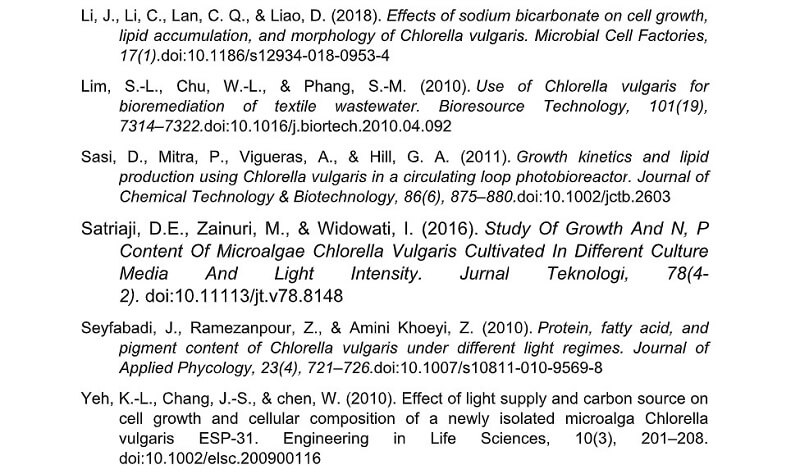
- Pentingnya daftar pustaka yang terorganisir.
- Peran Microsoft Word dalam manajemen kutipan dan daftar pustaka.
- Tujuan artikel: Memberikan panduan langkah demi langkah.
-
Memahami Konsep Dasar Manajemen Referensi di Word:
- Fitur "Referensi" di Ribbon Word.
- Perbedaan antara "Kutipan" dan "Daftar Pustaka".
- Pentingnya konsistensi gaya penulisan.
-
Memasukkan Kutipan Awal:
- Menggunakan opsi "Sisipkan Kutipan".
- Menambahkan sumber baru (buku, artikel jurnal, situs web, dll.).
- Mengisi detail sumber dengan benar.
-
Memilih dan Mengubah Gaya Daftar Pustaka:
- Lokasi opsi "Gaya" di menu "Referensi".
- Pilihan gaya yang tersedia (APA, MLA, Chicago, IEEE, dll.).
- Cara memilih gaya yang sesuai dengan pedoman institusi atau jurnal.
- Penjelasan singkat mengenai perbedaan beberapa gaya umum.
-
Menghasilkan Daftar Pustaka Otomatis:
- Menggunakan opsi "Daftar Pustaka".
- Memilih template daftar pustaka yang tersedia.
- Proses otomatisasi pembuatan daftar pustaka berdasarkan kutipan yang dimasukkan.
-
Mengedit dan Memperbarui Daftar Pustaka:
- Mengedit informasi sumber yang sudah ada.
- Menambahkan sumber baru setelah daftar pustaka dibuat.
- Pentingnya memperbarui daftar pustaka secara manual setelah ada perubahan.
- Menangani duplikasi atau kesalahan.
-
Mengatur Tampilan Daftar Pustaka (Format Manual):
- Mengubah font, ukuran font, dan spasi antar baris.
- Pengaturan inden (hanging indent) untuk gaya tertentu.
- Cara melakukan format manual jika gaya otomatis tidak sepenuhnya sesuai.
-
Tips Lanjutan dan Troubleshooting:
- Menggunakan gaya kustom atau mengadaptasi gaya yang ada.
- Menangani sumber yang tidak standar atau memiliki format unik.
- Masalah umum yang sering dihadapi (misalnya, urutan abjad yang salah, informasi yang hilang).
- Alternatif manajemen referensi (EndNote, Zotero, Mendeley) untuk proyek yang lebih kompleks.
-
Kesimpulan:
- Rangkuman manfaat menggunakan fitur daftar pustaka di Word.
- Pentingnya ketelitian dalam memasukkan data sumber.
- Dorongan untuk berlatih dan mengeksplorasi fitur.
Mengatur Gaya Daftar Pustaka di Word
Daftar pustaka, atau bibliografi, adalah komponen krusial dalam setiap karya tulis akademis atau profesional. Ia tidak hanya menunjukkan sumber informasi yang Anda gunakan, tetapi juga memberikan kredibilitas pada tulisan Anda dan memungkinkan pembaca untuk menelusuri lebih lanjut. Ketidakrapian atau inkonsistensi dalam daftar pustaka dapat mengurangi nilai keseluruhan dari karya Anda. Untungnya, Microsoft Word menyediakan alat yang canggih untuk membantu Anda mengelola kutipan dan menghasilkan daftar pustaka yang terstruktur dengan baik dan sesuai dengan berbagai gaya penulisan.
Artikel ini akan memandu Anda langkah demi langkah dalam mengubah dan mengatur gaya daftar pustaka di Microsoft Word, memastikan karya tulis Anda terlihat profesional dan memenuhi standar akademis yang berlaku.
Memahami Konsep Dasar Manajemen Referensi di Word
Sebelum kita melangkah lebih jauh, penting untuk memahami beberapa konsep dasar yang terkait dengan manajemen referensi di Word. Di bagian "Referensi" pada ribbon (pita) Word, Anda akan menemukan dua fitur utama: "Sisipkan Kutipan" dan "Daftar Pustaka".
- Kutipan: Merupakan penanda singkat yang disisipkan di dalam teks utama tulisan Anda untuk menunjukkan sumber dari informasi yang dikutip. Kutipan ini biasanya berisi nama penulis dan tahun publikasi (misalnya, (Smith, 2020)).
- Daftar Pustaka: Adalah daftar lengkap dari semua sumber yang telah Anda kutip dalam tulisan Anda. Daftar ini biasanya ditempatkan di akhir dokumen dan berisi informasi detail mengenai setiap sumber, seperti judul, nama penerbit, tahun publikasi, dan lainnya.
Konsistensi dalam gaya penulisan sangatlah penting. Gaya penulisan daftar pustaka seperti APA (American Psychological Association), MLA (Modern Language Association), Chicago, atau IEEE (Institute of Electrical and Electronics Engineers) memiliki aturan spesifik mengenai format kutipan dan daftar pustaka. Word menyediakan berbagai gaya siap pakai yang dapat Anda pilih.
Memasukkan Kutipan Awal
Langkah pertama dalam membuat daftar pustaka adalah memasukkan kutipan dari sumber yang Anda gunakan.
- Posisikan kursor di akhir kalimat atau frasa yang ingin Anda kutip.
- Pergi ke tab Referensi di ribbon Word.
- Klik Sisipkan Kutipan > Tambahkan Sumber Baru….
- Sebuah jendela "Buat Sumber" akan muncul. Di sini, Anda dapat memilih jenis sumber dari daftar dropdown "Tipe sumber" (misalnya, Buku, Artikel Jurnal, Laporan, Situs Web, dll.).
- Isi detail yang relevan sesuai dengan jenis sumber yang Anda pilih. Semakin lengkap informasi yang Anda masukkan, semakin akurat daftar pustaka yang akan dihasilkan. Anda dapat mengklik "Tampilkan Semua Bidang Bibliografi" untuk melihat dan mengisi lebih banyak detail.
- Setelah selesai, klik OK. Kutipan singkat akan muncul di lokasi kursor Anda, dan sumber tersebut akan tersimpan dalam daftar sumber Word Anda.
Ulangi proses ini untuk semua sumber yang Anda kutip dalam tulisan Anda.
Memilih dan Mengubah Gaya Daftar Pustaka
Setelah Anda memasukkan beberapa kutipan, Anda dapat mulai mengatur gaya daftar pustaka.
- Pergi ke tab Referensi.
- Di grup "Kutipan & Bibliografi", Anda akan melihat opsi Gaya.
- Klik dropdown Gaya. Word akan menampilkan daftar gaya penulisan yang umum digunakan seperti APA, Chicago, GB7714, GOST, Harvard, IEEE, ISO 690, MLA, Turabian, dan lainnya.
- Pilih gaya yang sesuai dengan pedoman penulisan yang Anda ikuti. Misalnya, jika Anda menulis untuk jurnal psikologi, Anda mungkin akan memilih APA. Jika Anda menulis karya sastra, MLA mungkin lebih cocok.
- Setelah Anda memilih gaya, Word akan secara otomatis memformat semua kutipan yang sudah ada dan daftar pustaka yang akan Anda hasilkan agar sesuai dengan gaya tersebut.
Penjelasan Singkat Beberapa Gaya Umum:
- APA: Umum digunakan dalam ilmu sosial, pendidikan, dan psikologi. Menekankan penulis dan tanggal.
- MLA: Populer di bidang humaniora, seperti sastra dan bahasa. Menekankan penulis dan nomor halaman.
- Chicago: Memiliki dua sistem: Catatan & Bibliografi (sering digunakan dalam sejarah dan seni) dan Penulis-Tanggal (sering digunakan dalam ilmu sosial dan alam).
- IEEE: Gaya umum dalam bidang teknik dan ilmu komputer, menggunakan penomoran.
Menghasilkan Daftar Pustaka Otomatis
Setelah semua kutipan dimasukkan dan gaya yang diinginkan telah dipilih, Anda dapat menghasilkan daftar pustaka secara otomatis.
- Tempatkan kursor Anda di akhir dokumen Anda, di halaman tempat Anda ingin daftar pustaka ditampilkan.
- Pergi ke tab Referensi.
- Klik Daftar Pustaka.
- Anda akan melihat beberapa pilihan template daftar pustaka yang sudah diformat sesuai gaya yang Anda pilih (misalnya, "Daftar Pustaka", "Bibliografi", "Referensi").
- Pilih salah satu template tersebut. Word akan secara otomatis membuat daftar lengkap dari semua sumber yang telah Anda kutip, diformat sesuai dengan gaya yang Anda pilih.
Mengedit dan Memperbarui Daftar Pustaka
Manajemen referensi di Word bukanlah proses sekali jadi. Anda mungkin perlu melakukan pengeditan atau pembaruan.
- Mengedit Informasi Sumber: Jika Anda menemukan kesalahan pada informasi sumber yang sudah dimasukkan (misalnya, typo pada nama penulis, tahun yang salah), Anda dapat memperbaikinya.
- Klik pada salah satu kutipan yang sudah disisipkan di dalam teks.
- Klik Edit Sumber… yang muncul di sebelah kutipan.
- Jendela "Edit Sumber" akan muncul. Lakukan perubahan yang diperlukan pada detail sumber.
- Klik OK. Perubahan akan tercermin baik pada kutipan di teks maupun di daftar pustaka Anda.
- Menambahkan Sumber Baru Setelah Daftar Dibuat: Jika Anda menambahkan kutipan baru setelah daftar pustaka dibuat, daftar pustaka tersebut tidak akan otomatis diperbarui. Anda perlu melakukan pembaruan manual.
- Klik di mana saja di dalam daftar pustaka Anda.
- Akan muncul opsi Perbarui Kutipan & Bibliografi. Klik opsi ini.
- Daftar pustaka Anda akan diperbarui untuk menyertakan sumber baru tersebut dan mengurutkannya kembali sesuai gaya yang dipilih.
- Menangani Duplikasi atau Kesalahan: Kadang-kadang, kesalahan bisa terjadi, seperti sumber yang sama muncul dua kali. Periksa kembali daftar pustaka Anda secara manual untuk memastikan semuanya akurat dan tidak ada duplikasi yang tidak perlu. Jika ada kesalahan, Anda perlu mengedit sumber aslinya atau menghapus sumber yang duplikat dari daftar sumber utama Anda.
Mengatur Tampilan Daftar Pustaka (Format Manual)
Meskipun Word sangat baik dalam memformat sesuai gaya, terkadang Anda mungkin perlu melakukan penyesuaian manual untuk tampilan yang lebih spesifik atau jika gaya yang Anda gunakan tidak sepenuhnya tercakup oleh template Word.
- Font, Ukuran Font, dan Spasi: Anda dapat memilih seluruh teks daftar pustaka dan menerapkan format font, ukuran, serta spasi baris yang diinginkan menggunakan opsi pemformatan teks standar di tab "Beranda".
- Inden (Hanging Indent): Banyak gaya daftar pustaka menggunakan hanging indent, di mana baris pertama setiap entri dimulai dari margin kiri, sementara baris berikutnya menjorok ke dalam.
- Pilih seluruh teks daftar pustaka.
- Klik kanan dan pilih Paragraf….
- Di bawah bagian "Inden dan Spasi", pada opsi "Khusus", pilih Gantung.
- Atur nilai inden sesuai dengan kebutuhan gaya Anda (biasanya 0.5 inci atau 1.27 cm).
- Klik OK.
Tips Lanjutan dan Troubleshooting
- Gaya Kustom: Jika gaya yang Anda butuhkan tidak tersedia, atau Anda perlu mengadaptasi gaya yang ada, Anda dapat mencari template gaya kustom dari sumber eksternal atau memodifikasi gaya yang sudah ada secara mendalam menggunakan editor gaya XML (ini adalah proses yang lebih teknis).
- Sumber Tidak Standar: Untuk sumber yang tidak standar (misalnya, karya seni, personal communication, unpublished manuscript), Anda mungkin perlu memasukkan informasi secara manual ke dalam bidang yang paling sesuai atau bahkan membuat entri teks secara manual jika fitur otomatis tidak dapat menanganinya dengan baik.
- Masalah Umum:
- Urutan Abjad Salah: Pastikan Anda telah memperbarui daftar pustaka setelah menambahkan sumber baru. Terkadang, masalah pengurutan bisa terjadi jika ada karakter khusus atau kesalahan pada nama penulis.
- Informasi Hilang: Periksa kembali detail yang Anda masukkan saat membuat sumber. Word hanya dapat menampilkan informasi yang Anda berikan.
- Alternatif Manajemen Referensi: Untuk proyek penelitian yang sangat besar, disertasi, atau kolaborasi tim, pertimbangkan untuk menggunakan software manajemen referensi khusus seperti EndNote, Zotero, atau Mendeley. Software ini menawarkan fitur yang lebih canggih untuk mengorganisir ribuan referensi, mengimpor dari basis data, dan berintegrasi dengan Word.
Kesimpulan
Mengubah dan mengatur gaya daftar pustaka di Microsoft Word dapat secara signifikan meningkatkan efisiensi dan profesionalisme penulisan Anda. Dengan memahami fitur-fitur yang tersedia, mulai dari memasukkan kutipan hingga memilih gaya yang tepat dan menghasilkan daftar pustaka otomatis, Anda dapat memastikan bahwa referensi Anda terorganisir dengan baik dan konsisten. Kunci utamanya adalah ketelitian dalam memasukkan setiap detail sumber dan kesediaan untuk memperbarui daftar pustaka Anda seiring dengan perkembangan tulisan Anda. Dengan sedikit latihan, Anda akan mahir dalam memanfaatkan fitur ini untuk semua karya tulis Anda.