
Microsoft Word 2003, meskipun merupakan versi yang lebih lama, masih banyak digunakan oleh individu dan organisasi. Salah satu fungsi dasar namun krusial dalam pengolahan dokumen adalah kemampuan untuk mengatur format kertas. Mengubah ukuran kertas sangat penting untuk memastikan dokumen tercetak sesuai keinginan, tampil profesional, dan memenuhi standar yang berlaku. Artikel ini akan memandu Anda secara rinci langkah demi langkah tentang cara mengubah format kertas di Microsoft Word 2003, mulai dari memahami opsi yang tersedia hingga menerapkan pengaturan yang tepat.
Outline Artikel:
I. Pendahuluan
A. Pentingnya Mengatur Format Kertas di Word 2003
B. Tujuan Artikel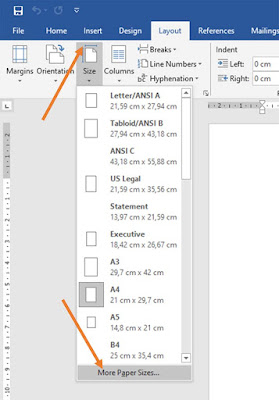
C. Sekilas tentang Antarmuka Word 2003
II. Memahami Opsi Ukuran Kertas
A. Ukuran Kertas Standar Global (A4, Letter, Legal, dll.)
B. Ukuran Kertas Kustom (Custom Size)
C. Pengaruh Ukuran Kertas terhadap Tata Letak Dokumen
III. Langkah-langkah Mengubah Ukuran Kertas
A. Membuka Dokumen Word 2003
B. Mengakses Menu "Page Setup"
- Melalui Menu Bar (File > Page Setup)
- Melalui Tombol "Page Setup" pada Toolbar (jika ada)
C. Menavigasi Tab "Page Setup" - Tab "Page"
a. Memilih Ukuran Kertas dari Daftar Dropdown
b. Mengatur Lebar dan Tinggi untuk Ukuran Kustom - Tab "Paper Source" (Penting untuk Printer)
a. Memilih Tray Kertas
b. Pengaturan Awal Halaman - Tab "Layout" (Mempengaruhi Tata Letak Keseluruhan)
a. Header/Footer
b. Vertical Alignment
D. Mengonfirmasi Perubahan
IV. Pengaturan Ukuran Kertas untuk Pencetakan
A. Menyelaraskan Ukuran Kertas Dokumen dengan Kertas Printer
B. Pratinjau Cetak (Print Preview)
C. Mengatasi Masalah Potongan Halaman
V. Tips dan Trik Lanjutan
A. Menggunakan Ukuran Kertas yang Sama untuk Seluruh Dokumen
B. Menggunakan Ukuran Kertas Berbeda untuk Bagian Tertentu (Section Break)
C. Menyimpan Pengaturan sebagai Template
D. Memahami Perbedaan Antara "Letter" dan "A4"
VI. Kesimpulan
A. Rekapitulasi Langkah-langkah Penting
B. Dorongan untuk Eksplorasi Lebih Lanjut
>
I. Pendahuluan
Dalam dunia pengolahan dokumen digital, Microsoft Word 2003 masih memegang peran penting bagi banyak pengguna. Salah satu aspek fundamental dalam membuat dokumen yang siap cetak dan profesional adalah kemampuan untuk mengontrol format kertas. Mengubah ukuran kertas bukan sekadar memilih dari daftar; ini adalah langkah krusial yang mempengaruhi bagaimana konten Anda ditampilkan di layar, bagaimana ia akan dicetak, dan bagaimana audiens Anda akan menerimanya. Dokumen yang tidak diatur dengan benar ukurannya bisa terpotong saat dicetak, menampilkan teks yang terlalu kecil atau terlalu besar, atau bahkan tidak muat sama sekali di halaman printer yang diinginkan.
Artikel ini dirancang untuk menjadi panduan komprehensif bagi Anda yang menggunakan Microsoft Word 2003. Kami akan membahas secara mendalam setiap opsi yang tersedia untuk mengubah ukuran kertas, mulai dari pengaturan standar hingga opsi kustom, serta bagaimana pengaturan ini berinteraksi dengan perangkat printer Anda. Dengan pemahaman yang tepat, Anda dapat memastikan bahwa setiap dokumen yang Anda buat di Word 2003 selalu tampil sempurna, baik di layar maupun di atas kertas.
Antarmuka Microsoft Word 2003 mungkin terasa sedikit berbeda dibandingkan versi yang lebih baru, namun prinsip dasarnya tetap sama. Menu "Page Setup" adalah jantung dari semua pengaturan yang berkaitan dengan format kertas. Memahaminya adalah kunci untuk menguasai kontrol atas tata letak dokumen Anda.
II. Memahami Opsi Ukuran Kertas
Sebelum kita masuk ke langkah-langkah teknis, penting untuk memahami jenis-jenis ukuran kertas yang bisa Anda pilih di Word 2003. Pemilihan yang tepat akan sangat bergantung pada tujuan dokumen Anda dan standar percetakan yang umum digunakan di wilayah Anda.
-
Ukuran Kertas Standar Global:
Word 2003 menyediakan berbagai pilihan ukuran kertas standar yang umum digunakan di seluruh dunia. Beberapa yang paling sering ditemui antara lain:- A4: Ini adalah ukuran kertas standar internasional (210 x 297 mm). Sangat umum digunakan di Eropa, Asia, dan banyak negara lain. Jika Anda tidak yakin, A4 seringkali menjadi pilihan yang aman.
- Letter: Ukuran kertas standar di Amerika Utara (8.5 x 11 inci atau sekitar 216 x 279 mm). Jika Anda bekerja sama dengan rekan atau klien di Amerika Serikat atau Kanada, kemungkinan besar mereka menggunakan ukuran ini.
- Legal: Ukuran kertas yang lebih panjang dari Letter (8.5 x 14 inci atau sekitar 216 x 356 mm). Umum digunakan untuk dokumen hukum di Amerika Utara.
- Selain itu, ada banyak ukuran lain seperti Executive, Folio, B5, dll., yang mungkin relevan tergantung pada kebutuhan spesifik Anda.
-
Ukuran Kertas Kustom (Custom Size):
Jika ukuran kertas yang Anda butuhkan tidak terdaftar dalam pilihan standar, Word 2003 memungkinkan Anda untuk menentukan ukuran kertas sendiri. Ini sangat berguna untuk keperluan percetakan khusus, seperti pembuatan kartu nama, sertifikat dengan dimensi unik, atau format publikasi yang tidak umum. Anda akan diminta untuk memasukkan nilai lebar (width) dan tinggi (height) secara manual. -
Pengaruh Ukuran Kertas terhadap Tata Letak Dokumen:
Memilih ukuran kertas yang salah dapat secara drastis mengubah tampilan dokumen Anda.- Teks: Ukuran kertas mempengaruhi jumlah teks yang muat dalam satu halaman. Mengubah dari A4 ke Letter (yang lebih pendek) akan membuat konten Anda tampak sedikit lebih padat jika margin tetap sama. Sebaliknya, pindah ke Legal yang lebih panjang akan memberikan lebih banyak ruang.
- Gambar dan Objek: Ukuran kertas juga menentukan ruang yang tersedia untuk menyisipkan gambar, tabel, grafik, atau objek lainnya. Jika ukuran kertas terlalu kecil, objek-objek ini mungkin terpotong atau terpaksa diperkecil hingga tidak lagi terlihat jelas.
- Margin: Saat Anda mengubah ukuran kertas, Word biasanya akan mencoba menyesuaikan margin secara proporsional, namun Anda selalu dapat mengatur margin secara manual setelah itu untuk mendapatkan tata letak yang optimal.
III. Langkah-langkah Mengubah Ukuran Kertas
Sekarang, mari kita selami proses teknis untuk mengubah ukuran kertas di Microsoft Word 2003.
-
A. Membuka Dokumen Word 2003:
Pastikan Anda telah membuka dokumen Word 2003 yang ingin Anda ubah format kertasnya, atau buat dokumen baru jika Anda ingin memulai dari awal. -
B. Mengakses Menu "Page Setup":
Ini adalah langkah terpenting. Ada dua cara utama untuk mengakses dialog "Page Setup":-
Melalui Menu Bar (File > Page Setup):
Cara paling umum adalah dengan mengklik menu "File" di pojok kiri atas layar. Dari menu dropdown yang muncul, pilih "Page Setup…". -
Melalui Tombol "Page Setup" pada Toolbar (jika ada):
Pada beberapa konfigurasi Word 2003, mungkin ada tombol pintasan untuk "Page Setup" pada toolbar standar. Namun, metode melalui menu "File" adalah yang paling konsisten dan universal.
Setelah Anda mengklik "Page Setup", sebuah jendela dialog akan muncul dengan beberapa tab di bagian atasnya.
-
-
C. Menavigasi Tab "Page Setup":
Jendela "Page Setup" memiliki tiga tab utama yang relevan dengan pengaturan kertas: "Page", "Paper Source", dan "Layout".-
Tab "Page":
Ini adalah tab yang paling sering Anda gunakan untuk mengubah ukuran kertas.- Memilih Ukuran Kertas dari Daftar Dropdown: Di bagian atas tab "Page", Anda akan melihat bagian "Paper size". Klik pada kotak dropdown di sebelahnya. Akan muncul daftar ukuran kertas standar yang telah kita bahas sebelumnya (A4, Letter, Legal, dll.). Gulir daftar tersebut dan klik pada ukuran yang Anda inginkan. Word akan secara otomatis menerapkan dimensi yang sesuai.
- Mengatur Lebar dan Tinggi untuk Ukuran Kustom: Jika Anda perlu mengatur ukuran kertas secara manual, gulir terus ke bawah daftar "Paper size" hingga Anda menemukan opsi seperti "Custom size". Pilih opsi ini. Kemudian, Anda akan melihat kotak input untuk "Width" (Lebar) dan "Height" (Tinggi). Masukkan nilai yang Anda inginkan dalam satuan yang tertera (biasanya inci atau milimeter, tergantung pengaturan regional Anda).
-
Tab "Paper Source":
Tab ini lebih berkaitan dengan bagaimana printer Anda akan mengambil kertas. Pengaturan di sini tidak secara langsung mengubah ukuran kertas dokumen, tetapi penting untuk pencetakan yang sukses.- Memilih Tray Kertas: Anda dapat menentukan dari tray mana printer akan mengambil kertas untuk halaman pertama ("First page") dan halaman berikutnya ("Other pages"). Ini berguna jika Anda memiliki beberapa tray yang berisi jenis kertas berbeda atau ukuran berbeda.
- Pengaturan Awal Halaman: Di bagian "Page Setup" dalam tab ini, Anda juga bisa menemukan "Orientation" (Orientasi) yang bisa Anda atur ke "Portrait" (tegak) atau "Landscape" (mendatar). Ini juga mempengaruhi bagaimana konten Anda akan dicetak pada kertas yang sudah Anda pilih ukurannya.
-
Tab "Layout":
Tab ini mengontrol elemen tata letak yang lebih luas, seperti header, footer, dan penyelarasan vertikal. Meskipun tidak secara langsung mengubah ukuran kertas, pengaturan di sini akan berinteraksi dengan ukuran kertas yang Anda pilih.- Header/Footer: Anda dapat menentukan jarak dari tepi atas dan bawah halaman untuk header dan footer.
- Vertical Alignment: Opsi ini memungkinkan Anda mengatur bagaimana konten di dalam halaman akan disejajarkan secara vertikal (Top, Center, Bottom, Justify).
-
-
D. Mengonfirmasi Perubahan:
Setelah Anda selesai melakukan pengaturan di tab "Page" (dan mungkin tab lain jika diperlukan), klik tombol "OK" di bagian bawah jendela "Page Setup" untuk menerapkan perubahan. Anda akan kembali ke dokumen Anda, dan Anda akan melihat bahwa tata letak halaman telah disesuaikan dengan ukuran kertas yang baru. Jika Anda menggunakan ukuran kustom, pastikan Anda telah memasukkan dimensi yang benar.
IV. Pengaturan Ukuran Kertas untuk Pencetakan
Mengubah ukuran kertas di Word adalah satu hal, tetapi memastikan dokumen tercetak dengan benar adalah hal lain.
-
A. Menyelaraskan Ukuran Kertas Dokumen dengan Kertas Printer:
Ini adalah aturan emas: Ukuran kertas yang Anda atur di Word harus sesuai dengan ukuran kertas yang Anda masukkan ke dalam printer. Jika Anda mengatur dokumen Anda untuk A4 tetapi memasukkan kertas Letter ke printer, Anda akan mengalami masalah. Sebagian besar printer modern memiliki pengaturan di menu printer itu sendiri yang memungkinkan Anda memilih ukuran kertas yang digunakan. Pastikan pengaturan ini cocok dengan pengaturan di Word. -
B. Pratinjau Cetak (Print Preview):
Sebelum benar-benar mencetak, selalu gunakan fitur "Print Preview". Caranya adalah dengan mengklik menu "File" dan memilih "Print Preview…". Ini akan menampilkan bagaimana dokumen Anda akan terlihat persis saat dicetak, termasuk ukuran kertas, margin, dan tata letak keseluruhan. Periksa pratinjau ini dengan cermat untuk mendeteksi masalah seperti teks yang terpotong, gambar yang keluar dari batas, atau halaman yang kosong. -
C. Mengatasi Masalah Potongan Halaman:
Jika Anda melihat ada teks atau objek yang terpotong di pratinjau cetak, Anda perlu melakukan penyesuaian. Ini bisa berarti:- Mengubah ukuran font atau spasi antar baris agar lebih pas.
- Menyesuaikan margin melalui menu "Page Setup" (tab "Page" atau tab "Margins" yang juga ada di dialog "Page Setup").
- Menggunakan "Section Break" untuk memulai halaman baru atau mengubah orientasi untuk bagian tertentu (akan dibahas di bagian selanjutnya).
- Jika menggunakan ukuran kustom, periksa kembali dimensi yang Anda masukkan.
V. Tips dan Trik Lanjutan
Untuk memaksimalkan penggunaan fitur ukuran kertas di Word 2003, pertimbangkan tips berikut:
-
A. Menggunakan Ukuran Kertas yang Sama untuk Seluruh Dokumen:
Secara default, pengaturan "Page Setup" berlaku untuk seluruh dokumen. Jadi, jika Anda mengubah ukuran kertas, seluruh dokumen akan mengikuti ukuran tersebut. -
B. Menggunakan Ukuran Kertas Berbeda untuk Bagian Tertentu (Section Break):
Terkadang, Anda mungkin perlu menggunakan ukuran kertas yang berbeda untuk bagian tertentu dari dokumen Anda. Misalnya, Anda ingin mencetak tabel yang lebar dalam format Landscape di tengah dokumen yang sebagian besar menggunakan format Portrait. Untuk melakukan ini, Anda perlu menggunakan "Section Breaks".- Tempatkan kursor di akhir bagian yang ingin Anda akhiri.
- Klik menu "Insert" > "Break…".
- Di jendela "Break", pilih salah satu opsi "Section Break" (misalnya, "Next page", "Continuous", "Even page", atau "Odd page"). "Continuous" biasanya yang terbaik jika Anda ingin bagian baru dimulai di halaman yang sama tetapi dengan format berbeda.
- Setelah menyisipkan Section Break, Anda sekarang dapat mengubah "Page Setup" (termasuk ukuran kertas dan orientasi) hanya untuk bagian yang baru Anda buat. Pastikan Anda memilih opsi "This section" saat menerapkan pengaturan "Page Setup" yang baru.
-
C. Menyimpan Pengaturan sebagai Template:
Jika Anda sering membuat dokumen dengan format kertas tertentu, Anda dapat menyimpannya sebagai template. Buat dokumen kosong, atur ukuran kertas, margin, dan pengaturan tata letak lainnya sesuai keinginan Anda. Kemudian, klik "File" > "Save As…". Di kotak dialog "Save As", pada bagian "Save as type:", pilih "Document Template (*.dot)". Beri nama template Anda dan simpan. Lain kali, saat Anda membuat dokumen baru, Anda bisa memilih template Anda dari menu "File" > "New…" (atau melalui tab "Templates" di dialog "New"). -
D. Memahami Perbedaan Antara "Letter" dan "A4":
Perbedaan utama antara Letter dan A4 adalah dimensi fisiknya. A4 sedikit lebih panjang dan lebih sempit daripada Letter.- Letter: 8.5 x 11 inci (sekitar 216 x 279 mm)
- A4: 210 x 297 mm (sekitar 8.27 x 11.69 inci)
Perbedaan ini mungkin tampak kecil, tetapi jika Anda menyalin dokumen dari satu format ke format lain tanpa penyesuaian, Anda mungkin melihat pergeseran tata letak yang signifikan, terutama jika dokumen tersebut memiliki banyak elemen yang padat.
VI. Kesimpulan
Mengubah format kertas di Microsoft Word 2003 adalah proses yang mendasar namun sangat penting untuk menghasilkan dokumen yang profesional dan siap cetak. Dengan memahami opsi ukuran kertas standar dan kustom, serta langkah-langkah untuk mengakses dan menerapkan pengaturan melalui dialog "Page Setup", Anda kini memiliki kendali penuh atas tata letak dokumen Anda.
Ingatlah selalu untuk menyelaraskan pengaturan dokumen Anda dengan kertas yang Anda masukkan ke printer, dan manfaatkan fitur "Print Preview" untuk memastikan segalanya terlihat sempurna sebelum Anda menekan tombol cetak. Penggunaan "Section Breaks" membuka kemungkinan untuk tata letak yang lebih kompleks, dan menyimpan pengaturan sebagai template dapat menghemat banyak waktu jika Anda memiliki kebutuhan berulang.
Meskipun Word 2003 adalah perangkat lunak yang lebih tua, prinsip-prinsip yang dibahas dalam artikel ini tetap relevan. Teruslah bereksplorasi dengan berbagai opsi yang tersedia, dan Anda akan menemukan bahwa membuat dokumen yang menarik secara visual dan akurat secara teknis menjadi jauh lebih mudah.