
Mengubah gambar format Portable Network Graphics (PNG) menjadi dokumen Microsoft Word merupakan kebutuhan yang umum dihadapi oleh banyak pengguna komputer. Baik itu untuk keperluan mengedit teks yang ada dalam gambar, menyalin informasi penting, atau mengintegrasikan visual ke dalam laporan, proses ini bisa dilakukan dengan beberapa metode yang berbeda. Artikel ini akan mengupas tuntas berbagai cara untuk mengubah file PNG ke Word, beserta kelebihan dan kekurangannya masing-masing, agar Anda dapat memilih metode yang paling sesuai dengan kebutuhan Anda.
Memahami Format PNG dan Keterbatasannya dalam Dokumen Word
Sebelum melangkah lebih jauh, penting untuk memahami apa itu file PNG dan mengapa konversi ini diperlukan. PNG adalah format gambar raster yang mendukung transparansi dan kualitas visual yang tinggi. Namun, file PNG pada dasarnya adalah sekumpulan piksel yang membentuk sebuah gambar. Dokumen Word, di sisi lain, adalah format pengolah kata yang berbasis teks. Oleh karena itu, secara inheren, sebuah file PNG tidak dapat langsung diedit sebagai teks di dalam dokumen Word. Kebutuhan konversi muncul ketika informasi dalam gambar PNG tersebut, seperti teks, perlu diakses dan dimanipulasi dalam format yang dapat diedit.
Metode Konversi PNG ke Word
Terdapat beberapa pendekatan yang bisa Anda gunakan untuk mengubah file PNG ke Word. Masing-masing metode memiliki tingkat akurasi, kemudahan penggunaan, dan hasil yang berbeda. Mari kita jelajahi pilihan-pilihan tersebut.
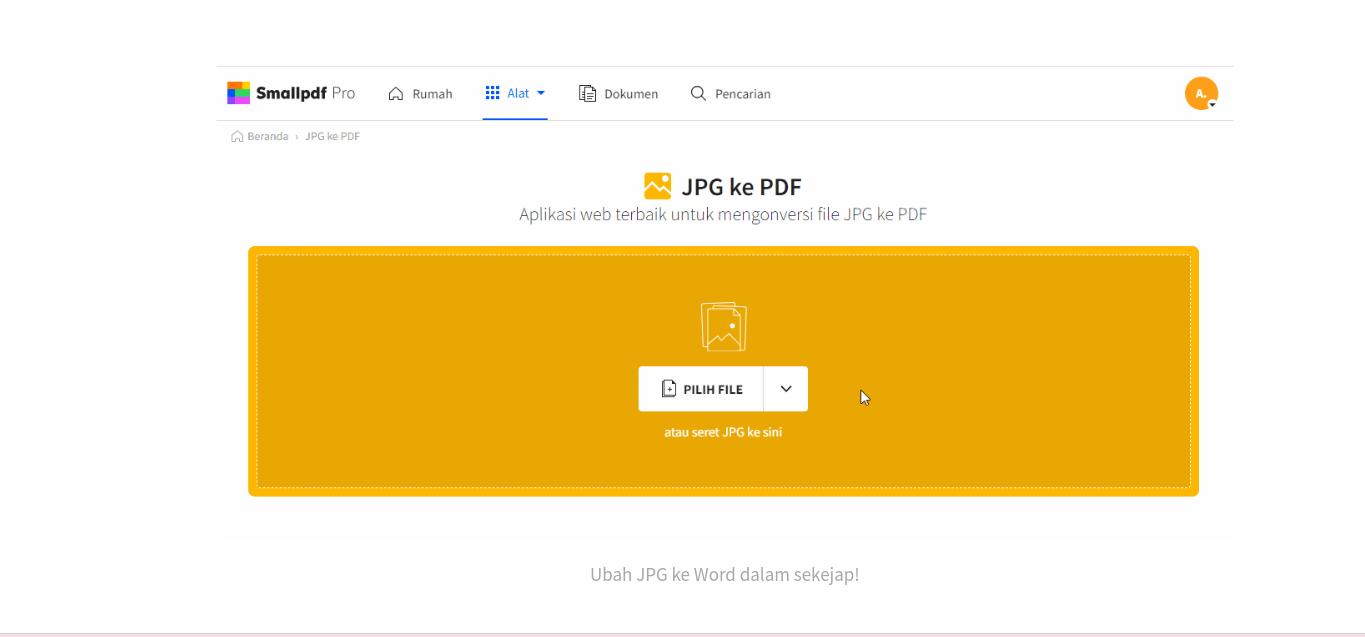
1. Menggunakan Fitur OCR (Optical Character Recognition) dari Microsoft Word Sendiri
Microsoft Word, terutama versi terbarunya, memiliki kemampuan Optical Character Recognition (OCR) bawaan yang cukup baik. Fitur ini memungkinkan Word untuk "membaca" teks yang ada di dalam gambar dan mengubahnya menjadi teks yang dapat diedit.
-
Langkah-langkah:
- Buka Microsoft Word.
- Pilih menu "Insert" (Sisipkan).
- Pilih "Object" (Objek), lalu pilih "Text from File…" (Teks dari File…).
- Cari dan pilih file PNG yang ingin Anda konversi.
- Klik "Insert" (Sisipkan).
- Word akan memproses gambar tersebut dan mencoba mengekstrak teksnya. Hasilnya akan muncul sebagai teks yang dapat diedit di dalam dokumen Word Anda.
-
Kelebihan:
- Gratis dan Terintegrasi: Tidak memerlukan perangkat lunak tambahan karena sudah tersedia di Microsoft Word.
- Mudah Digunakan: Prosesnya relatif sederhana dan langsung.
- Akurasi yang Cukup Baik: Untuk gambar dengan teks yang jelas dan font standar, akurasinya cenderung memuaskan.
-
Kekurangan:
- Keterbatasan pada Kualitas Gambar: Jika gambar PNG buram, memiliki latar belakang yang kompleks, atau menggunakan font yang tidak umum, akurasi OCR bisa menurun drastis.
- Format Teks Mungkin Berubah: Teks yang diekstrak mungkin tidak sepenuhnya mempertahankan format aslinya (seperti tata letak, ukuran font, atau spasi). Anda mungkin perlu melakukan penyesuaian manual.
- Ukuran File Besar: Memasukkan gambar yang besar ke dalam Word melalui metode ini bisa membuat ukuran file dokumen menjadi lebih besar.
2. Menggunakan Alat Konversi Online
Banyak situs web yang menawarkan layanan konversi gambar ke teks secara gratis. Alat-alat ini biasanya menggunakan teknologi OCR canggih untuk mendeteksi dan mengekstrak teks dari gambar.
-
Contoh Alat Online:
- OnlineOCR.net
- NewOCR.com
- Google Drive (akan dibahas lebih lanjut di bawah)
-
Langkah-langkah Umum (bervariasi antar situs):
- Buka situs web konverter online pilihan Anda.
- Unggah file PNG Anda.
- Pilih format output yang diinginkan (biasanya .docx atau .txt).
- Klik tombol "Convert" (Konversi) atau "Start" (Mulai).
- Unduh file hasil konversi Anda.
-
Kelebihan:
- Aksesibilitas: Dapat diakses dari perangkat apa pun yang terhubung ke internet tanpa perlu instalasi.
- Banyak Pilihan: Tersedia berbagai macam situs dengan fitur yang sedikit berbeda.
- Teknologi OCR Canggih: Beberapa situs menawarkan teknologi OCR yang sangat akurat, bahkan untuk gambar yang kurang ideal.
-
Kekurangan:
- Keamanan Data: Mengunggah file ke situs web pihak ketiga menimbulkan risiko keamanan dan privasi data, terutama jika gambar berisi informasi sensitif.
- Ketergantungan Internet: Membutuhkan koneksi internet yang stabil untuk mengunggah dan mengunduh file.
- Iklan dan Batasan Penggunaan: Banyak situs gratis menampilkan iklan yang mengganggu atau memiliki batasan jumlah file yang bisa dikonversi per hari.
- Akurasi Bervariasi: Kualitas hasil konversi sangat bergantung pada kualitas situs dan gambar Anda.
3. Menggunakan Google Drive (dan Google Docs)
Google Drive menawarkan solusi konversi yang efektif dan gratis, memanfaatkan kekuatan OCR dari Google.
-
Langkah-langkah:
- Unggah file PNG Anda ke Google Drive.
- Klik kanan pada file PNG yang sudah diunggah di Google Drive.
- Pilih "Open with" (Buka dengan), lalu pilih "Google Docs" (Dokumen Google).
- Google Docs akan secara otomatis membuka gambar tersebut dan mencoba mengekstrak teks menggunakan OCR. Teks yang diekstrak akan muncul di bawah gambar di dalam dokumen Google Docs.
- Dari Google Docs, Anda dapat mengunduh dokumen tersebut dalam format Word (.docx) dengan memilih "File" > "Download" > "Microsoft Word (.docx)".
-
Kelebihan:
- Gratis dan Aman: Menggunakan akun Google Anda, sehingga relatif aman untuk dokumen yang tidak terlalu sensitif.
- Akurasi OCR yang Baik: Teknologi OCR Google dikenal cukup akurat.
- Terintegrasi dengan Ekosistem Google: Mudah diakses jika Anda sudah terbiasa menggunakan layanan Google.
- Format yang Cukup Terjaga: Seringkali mampu mempertahankan tata letak dan format teks dengan baik.
-
Kekurangan:
- Membutuhkan Akun Google: Anda memerlukan akun Google untuk menggunakan layanan ini.
- Koneksi Internet: Tetap membutuhkan koneksi internet.
- Proses Sedikit Berbeda: Langkah-langkahnya sedikit berbeda dari konversi langsung ke Word.
4. Menggunakan Perangkat Lunak Khusus OCR
Untuk kebutuhan yang lebih profesional atau jika Anda sering melakukan konversi, menggunakan perangkat lunak OCR khusus bisa menjadi pilihan terbaik. Perangkat lunak ini umumnya menawarkan fitur yang lebih canggih, akurasi yang lebih tinggi, dan kontrol lebih besar atas proses konversi.
-
Contoh Perangkat Lunak:
- Adobe Acrobat Pro DC
- Readiris
- ABBYY FineReader
-
Langkah-langkah (umumnya):
- Instal perangkat lunak OCR.
- Buka perangkat lunak dan impor file PNG Anda.
- Pilih opsi untuk mengkonversi gambar ke format Word.
- Perangkat lunak akan menjalankan proses OCR.
- Simpan hasil konversi ke format .docx.
-
Kelebihan:
- Akurasi Tertinggi: Dirancang khusus untuk OCR, sehingga menawarkan tingkat akurasi yang sangat tinggi, bahkan untuk gambar yang kompleks.
- Fitur Lanjutan: Mendukung berbagai format input dan output, pengenalan tabel, pemrosesan batch, dan opsi penyesuaian format yang mendalam.
- Bekerja Offline: Sebagian besar perangkat lunak dapat digunakan tanpa koneksi internet setelah diinstal.
-
Kekurangan:
- Berbayar: Perangkat lunak ini umumnya memerlukan lisensi berbayar, yang bisa cukup mahal.
- Memerlukan Instalasi: Perlu diunduh dan diinstal pada komputer Anda.
- Kurva Belajar: Mungkin memerlukan sedikit waktu untuk memahami semua fitur yang ditawarkan.
Tips untuk Hasil Konversi yang Optimal
Terlepas dari metode yang Anda pilih, kualitas file PNG asli akan sangat memengaruhi hasil konversi. Berikut adalah beberapa tips untuk mendapatkan hasil terbaik:
- Gunakan Gambar Berkualitas Tinggi: Pastikan file PNG memiliki resolusi yang baik dan teksnya jelas serta mudah dibaca. Hindari gambar yang buram, terdistorsi, atau memiliki resolusi rendah.
- Hindari Latar Belakang yang Kompleks: Teks pada latar belakang polos atau kontras lebih mudah dikenali oleh teknologi OCR. Jika memungkinkan, gunakan gambar PNG dengan latar belakang putih atau netral.
- Perhatikan Orientasi Teks: Pastikan teks dalam gambar dalam posisi tegak lurus. Teks yang miring atau terbalik akan sangat sulit untuk dikenali.
- Gunakan Font Standar: Font yang umum dan standar lebih mudah dikenali daripada font yang sangat dekoratif atau unik.
- Periksa dan Koreksi Hasil: Setelah konversi, selalu luangkan waktu untuk memeriksa hasil teks di dokumen Word Anda. Akan ada kemungkinan kecil kesalahan ejaan, format yang berubah, atau karakter yang tidak dikenali. Lakukan koreksi manual sesuai kebutuhan.
- Pilih Metode yang Tepat: Jika hanya sesekali melakukan konversi, alat online atau Google Drive sudah cukup. Jika Anda membutuhkan akurasi tinggi dan sering melakukan konversi, investasi pada perangkat lunak OCR khusus akan lebih bermanfaat.
Kesimpulan
Mengubah file PNG ke Word adalah proses yang dapat dicapai dengan berbagai cara, mulai dari fitur bawaan Microsoft Word, alat online gratis, hingga perangkat lunak OCR profesional. Setiap metode memiliki kelebihan dan kekurangannya masing-masing. Dengan memahami pilihan yang tersedia dan memperhatikan kualitas gambar input, Anda dapat memilih pendekatan yang paling efektif dan efisien untuk kebutuhan Anda. Ingatlah bahwa teknologi OCR terus berkembang, sehingga akurasi konversi akan semakin baik seiring waktu. Jangan ragu untuk mencoba beberapa metode yang berbeda untuk menemukan yang paling cocok untuk Anda.