
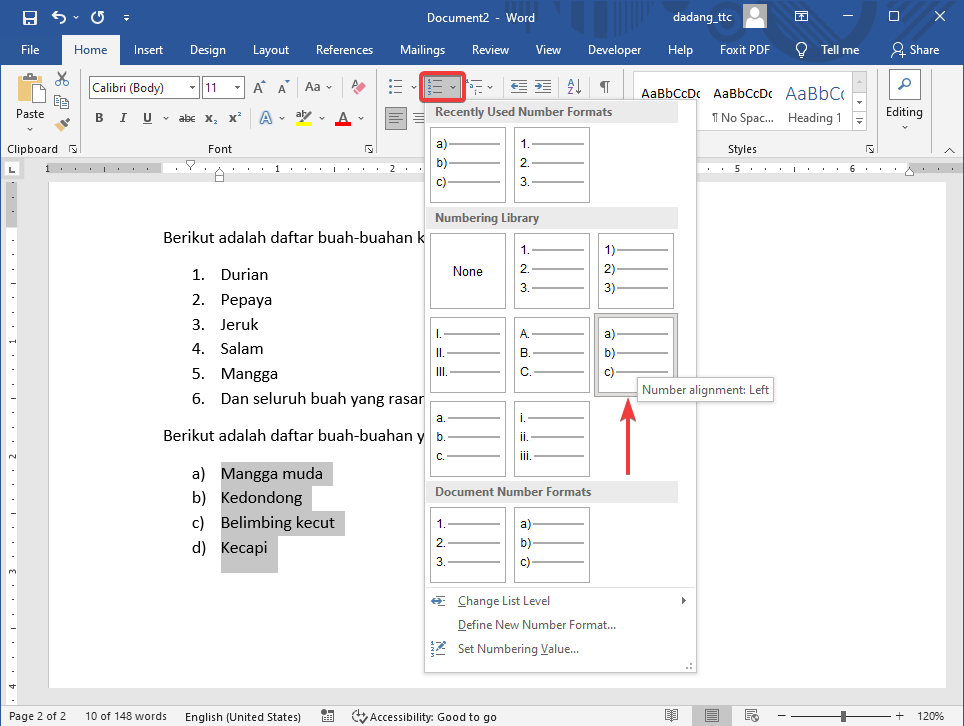
Disiarkan oleh akppds.ac.id – Artikel seputar cara heading word numbering berubah bisa anda temukan disini. Mengelola penomoran dokumen di Microsoft Word sering kali menjadi tantangan tersendiri bagi banyak pengguna profesional. Memahami cara heading word numbering berubah secara otomatis merupakan langkah awal untuk menjaga kerapian struktur laporan atau karya tulis ilmiah Anda.
Memahami Mekanisme Section Break
Fitur Section Break memegang peranan krusial dalam membagi dokumen menjadi beberapa bagian yang independen. Dengan alat ini, Anda dapat menerapkan format penomoran yang berbeda pada bagian tertentu tanpa memengaruhi keseluruhan isi dokumen.
Menggunakan Next Page Section Break memungkinkan transisi yang halus antar bab yang berbeda. Teknik ini memastikan bahwa setiap perubahan format tidak merusak tata letak atau susunan dokumen yang telah Anda buat sebelumnya.
Mengatur Style Heading dan Penomoran
Penggunaan fitur Heading 1 Style Word sangat disarankan untuk memberikan hierarki yang jelas pada setiap bab dokumen. Hal ini memudahkan Word dalam mengenali struktur outline sehingga penomoran dapat dikelola secara otomatis dan konsisten.
Saat Anda ingin mengubah format, pastikan untuk memanfaatkan opsi daftar multilevel list yang terhubung dengan gaya heading. Cara ini akan memastikan bahwa setiap kali Anda menambahkan bab baru, penomoran akan mengikuti format yang telah ditentukan tanpa perlu diatur ulang secara manual.
Menangani Masalah Link to Previous
Salah satu kendala umum yang sering dihadapi adalah nomor halaman atau penomoran bab yang terus berlanjut mengikuti bagian sebelumnya. Mematikan fitur Link to Previous adalah kunci utama agar bagian baru dapat memiliki pengaturan penomoran yang benar-benar independen.
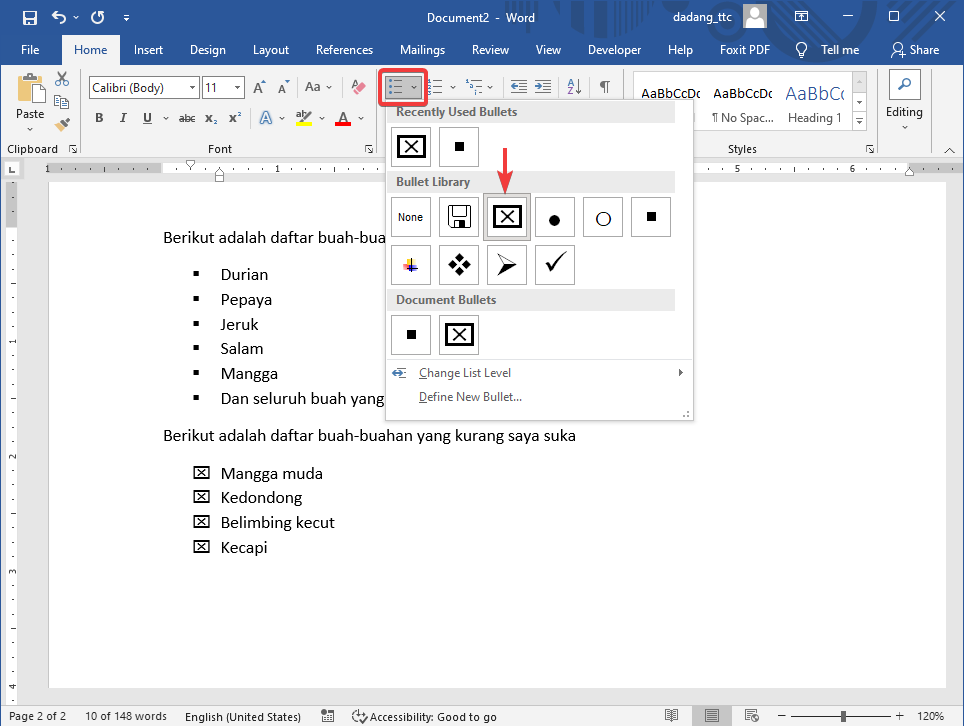
Dengan memutus keterkaitan tersebut, Anda bisa memulai penomoran dari angka satu kembali pada bab tertentu. Hal ini sangat berguna ketika dokumen Anda memerlukan format angka yang berbeda, seperti peralihan dari angka Romawi ke angka Arab.
Tips Mengelola Word Numbering Format yang Efektif
Memilih Word Numbering Format yang tepat sangat penting untuk menjaga konsistensi dokumen akademik atau profesional. Gunakanlah menu Format Page Numbers untuk menyesuaikan jenis angka atau untuk menentukan angka awal yang diinginkan pada sebuah bagian.
- Selalu periksa kembali panel navigasi untuk memastikan struktur dokumen sudah terbaca dengan baik.
- Manfaatkan fitur Page Number pada tab Header & Footer untuk menyisipkan penomoran secara presisi.
- Gunakan tampilan Print Preview agar Anda dapat melihat posisi nomor halaman yang sebenarnya sebelum dokumen dicetak.
Pentingnya Struktur dalam Penomoran
Struktur dokumen yang baik sangat bergantung pada penggunaan Numbered List Word yang efisien. Dengan menyelaraskan sistem penomoran dengan gaya heading, Anda akan mendapatkan dokumen yang tampak jauh lebih profesional dan mudah dibaca oleh siapa pun.
Menguasai teknik ini akan meminimalkan risiko kesalahan penomoran yang sering terjadi pada dokumen panjang. Konsistensi dalam format penomoran juga mencerminkan kualitas kerja dan perhatian Anda terhadap detail teknis dalam penulisan.
Kesimpulan
Mengelola sistem penomoran di Microsoft Word memang membutuhkan ketelitian dan pemahaman tentang fitur section serta gaya heading. Dengan mempraktikkan langkah-langkah di atas, Anda akan mampu mengatasi setiap kendala penomoran dengan lebih percaya diri.
Teruslah berlatih menggunakan fitur-fitur tersebut agar alur kerja penulisan dokumen Anda menjadi lebih cepat dan efisien. Dokumen yang terorganisir dengan rapi adalah bukti nyata dari efektivitas pengelolaan fitur canggih yang tersedia di aplikasi pengolah kata ini.