
Foto ukuran 3×4 merupakan salah satu ukuran standar yang sering digunakan untuk berbagai keperluan, mulai dari melamar pekerjaan, mendaftar sekolah, hingga membuat kartu identitas. Terkadang, kita mungkin memiliki foto yang ukurannya berbeda dan perlu diubah menjadi ukuran 3×4 agar sesuai dengan persyaratan. Salah satu cara yang paling mudah dan umum dilakukan adalah dengan menggunakan Microsoft Word. Meskipun bukan software editing foto profesional, Word cukup mumpuni untuk melakukan penyesuaian ukuran dan sedikit perbaikan pada foto. Artikel ini akan memandu Anda langkah demi langkah cara mengubah foto menjadi ukuran 3×4 di Word, lengkap dengan tips dan trik agar hasilnya optimal.
Outline Artikel:
-
Pendahuluan
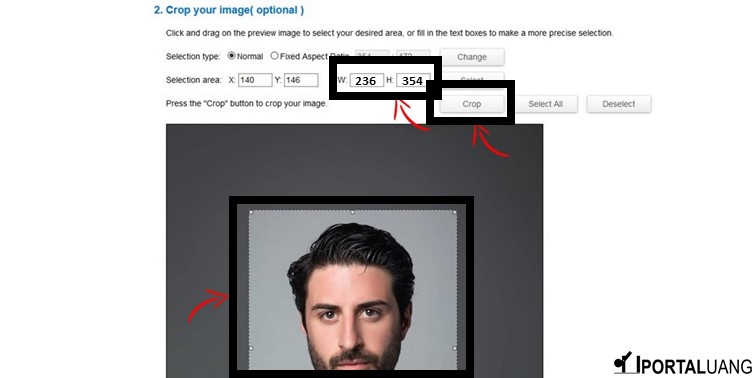
- Pentingnya ukuran foto 3×4 dan kebutuhan untuk mengubahnya.
- Pengenalan Microsoft Word sebagai alat yang praktis untuk tugas ini.
- Tujuan artikel: memberikan panduan lengkap dan mudah diikuti.
-
Persiapan Awal: Memahami Ukuran 3×4
- Definisi ukuran 3×4 dalam satuan sentimeter dan inci.
- Perbedaan standar ukuran 3×4 di berbagai negara (jika relevan, tapi untuk konteks umum, fokus pada standar umum).
- Pentingnya mengetahui resolusi (DPI) untuk kualitas cetak.
-
Langkah-langkah Mengubah Foto 3×4 di Word
- 3.1. Membuka Dokumen Word Baru dan Memasukkan Foto
- Cara membuat dokumen baru.
- Menggunakan opsi "Sisipkan" (Insert) -> "Gambar" (Picture) -> "Perangkat Ini" (This Device).
- Menemukan dan memilih file foto yang akan diubah.
- 3.2. Mengatur Tata Letak Gambar (Layout Options)
- Pentingnya mengubah "Layout Options" agar foto dapat dipindahkan dan diubah ukurannya dengan bebas.
- Memilih "Tight" atau "In Front of Text" untuk kemudahan manipulasi.
- 3.3. Mengubah Ukuran Foto ke 3×4
- Menemukan opsi "Ukuran" (Size) di tab "Format Gambar" (Picture Format).
- Mengubah nilai "Tinggi" (Height) dan "Lebar" (Width) secara manual.
- Menjelaskan cara memasukkan nilai dalam sentimeter (cm) atau inci (in).
- Tips: Mengaktifkan "Lock aspect ratio" untuk menjaga proporsi sebelum mengubah secara manual.
- 3.4. Memotong (Crop) Foto agar Sesuai Proporsi
- Kapan perlu melakukan cropping? (Jika foto asli memiliki latar belakang yang tidak diinginkan atau objek lain).
- Menggunakan alat "Potong" (Crop) di tab "Format Gambar" (Picture Format).
- Cara menarik sudut atau sisi untuk memotong bagian yang tidak perlu.
- Tips: Menggunakan rasio aspek saat cropping jika diperlukan (misalnya, 3:4).
- 3.5. Menyesuaikan Kecerahan dan Kontras (Opsional)
- Kapan perlu menyesuaikan kecerahan dan kontras? (Foto terlalu gelap/terang, warna pudar).
- Menggunakan opsi "Koreksi" (Corrections) dan "Warna" (Color) di tab "Format Gambar" (Picture Format).
- Contoh penyesuaian sederhana.
- 3.6. Menghapus Latar Belakang (Opsional, untuk Foto Pas Foto)
- Jika foto yang dimiliki bukan foto studio, mungkin perlu menghapus latar belakang.
- Menggunakan alat "Hapus Latar Belakang" (Remove Background) di tab "Format Gambar" (Picture Format).
- Menjelaskan cara menandai area yang akan disimpan atau dihapus.
- Catatan: Alat ini mungkin memerlukan sedikit latihan untuk hasil yang sempurna.
- 3.7. Menambah Bingkai (Opsional)
- Beberapa persyaratan foto 3×4 memerlukan bingkai tipis.
- Menggunakan opsi "Batas Gambar" (Picture Border) di tab "Format Gambar" (Picture Format).
- Memilih ketebalan dan warna bingkai.
- 3.1. Membuka Dokumen Word Baru dan Memasukkan Foto
-
Mencetak Foto 3×4 dari Word
- 4.1. Menyiapkan Halaman Cetak
- Mengatur ukuran kertas (misalnya, A4).
- Menata beberapa foto 3×4 dalam satu halaman untuk efisiensi cetak.
- Menggunakan fitur "Salin" (Copy) dan "Tempel" (Paste) untuk menduplikasi foto.
- Mengatur spasi antar foto agar mudah dipotong.
- 4.2. Mengatur Pengaturan Cetak
- Memilih printer yang tepat.
- Memastikan kualitas cetak (biasanya "Best" atau "High").
- Mengatur orientasi kertas jika perlu.
- Menyimpan dokumen sebagai PDF sebelum mencetak (opsional, untuk menjaga format).
- 4.1. Menyiapkan Halaman Cetak
-
Tips Tambahan untuk Hasil Maksimal
- Gunakan foto asli dengan resolusi tinggi.
- Perhatikan pencahayaan saat memotret atau memilih foto.
- Pastikan wajah terlihat jelas dan tidak terpotong.
- Jika memungkinkan, gunakan foto dengan latar belakang polos (biru atau merah untuk beberapa keperluan spesifik).
- Lakukan preview sebelum mencetak.
- Pertimbangkan menggunakan software editing foto profesional jika memerlukan hasil yang sangat detail atau spesifik.
-
Kesimpulan
- Rangkuman kemudahan mengubah foto 3×4 di Word.
- Menekankan bahwa Word adalah solusi cepat dan efisien untuk kebutuhan umum.
- Dorongan untuk berlatih agar semakin mahir.
>
Mengubah foto menjadi ukuran 3×4 adalah kebutuhan yang umum dihadapi banyak orang. Baik untuk keperluan administratif, pendaftaran, maupun identifikasi, foto ukuran standar ini sering kali menjadi persyaratan utama. Meskipun banyak software profesional yang bisa digunakan untuk mengedit foto, tidak semua orang memiliki akses atau keahlian untuk mengoperasikannya. Untungnya, Microsoft Word, sebuah aplikasi perkantoran yang sangat umum digunakan, ternyata dapat menjadi solusi praktis dan mudah untuk mengubah ukuran foto menjadi 3×4. Artikel ini akan memandu Anda melalui setiap langkah yang diperlukan, sehingga Anda dapat dengan percaya diri mempersiapkan foto Anda sesuai kebutuhan.
Memahami Ukuran 3×4
Sebelum memulai proses pengeditan, penting untuk memahami apa yang dimaksud dengan ukuran 3×4. Secara umum, ukuran ini merujuk pada dimensi foto dengan lebar 3 cm dan tinggi 4 cm. Namun, terkadang ukuran ini juga bisa diartikan dalam inci, yaitu sekitar 1.18 x 1.57 inci. Perlu diingat bahwa standar ukuran foto bisa sedikit bervariasi tergantung pada negara atau institusi yang meminta. Namun, untuk keperluan umum, dimensi 3 cm x 4 cm adalah yang paling sering digunakan.
Selain ukuran, resolusi foto juga penting, terutama jika foto tersebut akan dicetak. Resolusi diukur dalam DPI (Dots Per Inch). Semakin tinggi DPI, semakin tajam dan detail hasil cetak foto Anda. Untuk cetak foto, resolusi minimal 300 DPI biasanya direkomendasikan agar hasilnya tidak pecah.
Langkah-langkah Mengubah Foto 3×4 di Word
Berikut adalah panduan langkah demi langkah untuk mengubah foto Anda menjadi ukuran 3×4 menggunakan Microsoft Word:
3.1. Membuka Dokumen Word Baru dan Memasukkan Foto
Pertama-tama, buka Microsoft Word dan buat dokumen baru. Anda bisa melakukannya dengan mengklik "File" > "Baru" > "Dokumen Kosong".
Selanjutnya, masukkan foto yang ingin Anda ubah ukurannya. Klik pada tab "Sisipkan" (Insert), kemudian pilih "Gambar" (Picture) dan pilih "Perangkat Ini" (This Device). Jendela penjelajah file akan muncul, di mana Anda dapat mencari dan memilih foto yang tersimpan di komputer Anda. Klik foto tersebut, lalu klik "Sisipkan" (Insert).
3.2. Mengatur Tata Letak Gambar (Layout Options)
Setelah foto dimasukkan ke dalam dokumen, Anda mungkin akan menemukan bahwa foto tersebut sulit untuk dipindahkan atau diubah ukurannya. Ini karena pengaturan tata letak default. Untuk mengatasi ini, klik pada foto yang baru saja Anda masukkan. Akan muncul tab baru di bagian atas layar yang disebut "Format Gambar" (Picture Format) atau terkadang hanya "Format".
Di dalam tab "Format Gambar", cari bagian "Atur" (Arrange) dan klik "Opsi Tata Letak" (Layout Options). Pilihlah salah satu opsi yang memungkinkan Anda memanipulasi gambar dengan bebas, seperti "Tight" (Rapat) atau "In Front of Text" (Di Depan Teks). Opsi "In Front of Text" seringkali yang paling memudahkan.
3.3. Mengubah Ukuran Foto ke 3×4
Sekarang foto Anda sudah siap untuk diubah ukurannya. Masih di tab "Format Gambar", cari bagian "Ukuran" (Size). Anda akan melihat kolom untuk "Tinggi" (Height) dan "Lebar" (Width).
Secara default, satuan yang digunakan mungkin inci. Untuk mengubahnya ke sentimeter, klik panah kecil di pojok kanan bawah grup "Ukuran" untuk membuka jendela "Tata Letak". Di tab "Ukuran", Anda bisa mengubah satuan dari inci ke sentimeter di bagian "Skala" (Scale). Centang atau hapus centang pada "Kunci rasio aspek" (Lock aspect ratio) sesuai kebutuhan. Jika Anda ingin menjaga proporsi asli foto, pastikan opsi ini dicentang sebelum Anda mengubah ukuran.
Untuk mengubahnya menjadi 3×4 cm, masukkan 3 cm pada kolom "Lebar" (Width) dan 4 cm pada kolom "Tinggi" (Height). Perhatikan bahwa jika Anda mengaktifkan "Kunci rasio aspek", mengubah salah satu dimensi akan secara otomatis mengubah dimensi lainnya. Jika foto asli Anda memiliki proporsi yang sangat berbeda, Anda mungkin perlu menghapus centang pada opsi ini, menyesuaikan ukuran secara manual, lalu melakukan cropping.
3.4. Memotong (Crop) Foto agar Sesuai Proporsi
Terkadang, setelah mengubah ukuran, foto Anda mungkin terlihat sedikit terdistorsi atau memiliki bagian yang tidak diinginkan karena proporsi asli foto berbeda dengan rasio 3:4. Di sinilah fungsi "Potong" (Crop) berperan.
Masih di tab "Format Gambar", cari alat "Potong" (Crop). Klik pada alat ini. Anda akan melihat garis hitam muncul di sekeliling foto Anda. Tarik garis-garis ini untuk memotong bagian foto yang tidak Anda inginkan. Anda dapat menarik sudut atau sisi-sisi foto. Cobalah untuk memotongnya sedemikian rupa sehingga wajah subjek terlihat jelas dan proporsi foto mendekati 3×4.
Jika Anda ingin memastikan rasio aspek yang tepat saat cropping, setelah mengklik alat "Potong", klik kembali pada ikon "Potong" dan pilih "Rasio Aspek" (Aspect Ratio). Anda bisa memilih rasio seperti "3 Tinggi x 4 Lebar" atau "4 Tinggi x 3 Lebar" tergantung kebutuhan, lalu sesuaikan area pemotongan sesuai dengan itu. Setelah selesai memotong, klik di luar area foto atau tekan tombol Enter.
3.5. Menyesuaikan Kecerahan dan Kontras (Opsional)
Jika foto Anda terlihat terlalu gelap, terlalu terang, atau warnanya kurang bagus, Anda bisa sedikit memperbaikinya langsung di Word. Di tab "Format Gambar", cari grup "Sesuaikan" (Adjust). Anda akan menemukan opsi "Koreksi" (Corrections) dan "Warna" (Color).
Di "Koreksi", Anda bisa menyesuaikan kecerahan (Brightness) dan kontras (Contrast) dengan memilih preset yang tersedia atau menggunakan opsi "Opsi Koreksi Gambar" untuk penyesuaian yang lebih detail. Di "Warna", Anda bisa mengubah saturasi (Saturation) atau rona warna (Color Tone). Lakukan penyesuaian secukupnya agar foto terlihat lebih baik.
3.6. Menghapus Latar Belakang (Opsional, untuk Foto Pas Foto)
Untuk keperluan pas foto yang seringkali memerlukan latar belakang polos (misalnya biru atau merah), Word menyediakan fitur sederhana untuk menghapus latar belakang. Klik pada foto, lalu di tab "Format Gambar", cari grup "Sesuaikan" (Adjust) dan pilih "Hapus Latar Belakang" (Remove Background).
Word akan mencoba menebak area mana yang merupakan latar belakang. Anda kemudian dapat menggunakan alat "Tandai Area untuk Disimpan" (Mark Areas to Keep) atau "Tandai Area untuk Dihapus" (Mark Areas to Remove) untuk menyempurnakan hasil penghapusan. Setelah puas, klik "Simpan Perubahan" (Keep Changes). Perlu diingat bahwa fitur ini bekerja paling baik pada foto dengan latar belakang yang jelas berbeda dengan subjek.
3.7. Menambah Bingkai (Opsional)
Beberapa persyaratan foto 3×4 mungkin meminta adanya bingkai tipis di sekeliling foto. Anda bisa menambahkannya dengan mudah. Klik pada foto, lalu di tab "Format Gambar", cari grup "Gaya Gambar" (Picture Styles) dan klik "Batas Gambar" (Picture Border). Anda dapat memilih warna bingkai dari palet yang tersedia. Untuk mengatur ketebalan bingkai, pilih "Ketebalan" (Weight) dan pilih ukuran garis yang diinginkan.
Mencetak Foto 3×4 dari Word
Setelah foto Anda selesai diubah ukurannya dan diedit, langkah selanjutnya adalah mencetaknya.
4.1. Menyiapkan Halaman Cetak
Untuk menghemat biaya dan kertas, Anda bisa menata beberapa foto 3×4 dalam satu halaman ukuran A4. Salin foto yang sudah jadi (klik foto, Ctrl+C) dan tempelkan beberapa kali (Ctrl+V) di dokumen Word Anda. Atur posisi masing-masing foto agar berjarak cukup untuk memudahkan pemotongan nanti. Anda bisa menggunakan fitur "Align" (Rata) di tab "Format Gambar" untuk merapikan susunan foto.
4.2. Mengatur Pengaturan Cetak
Sebelum mencetak, pastikan Anda telah mengatur pengaturan pencetakan dengan benar. Buka menu "File" > "Cetak" (Print).
- Pilih Printer: Pastikan printer yang Anda gunakan terhubung dan dipilih dengan benar.
- Pengaturan Kualitas: Pilih kualitas cetak terbaik yang tersedia di printer Anda (misalnya, "Best" atau "High Quality").
- Ukuran Kertas: Pastikan ukuran kertas yang dipilih sesuai dengan kertas yang Anda masukkan ke printer (misalnya, A4).
- Orientasi Kertas: Sesuaikan orientasi kertas (Potret atau Lanskap) agar sesuai dengan tata letak foto Anda.
- Simpan sebagai PDF (Opsional): Untuk memastikan format tidak berubah saat dicetak di lokasi lain, Anda bisa memilih "Simpan sebagai PDF" dari daftar printer.
Setelah semua pengaturan sesuai, klik "Cetak" (Print).
Tips Tambahan untuk Hasil Maksimal
- Gunakan Foto Asli Berkualitas Tinggi: Semakin baik kualitas foto asli, semakin baik pula hasil editan dan cetaknya. Hindari menggunakan foto yang sudah terkompresi atau pecah.
- Perhatikan Pencahayaan: Pastikan subjek dalam foto terkena cahaya yang cukup dan merata. Hindari foto yang terlalu gelap atau memiliki bayangan yang mengganggu.
- Fokus pada Wajah: Untuk foto ukuran 3×4, wajah subjek harus terlihat jelas dan tidak terpotong oleh bingkai atau tepi foto.
- Latar Belakang Polos: Jika memungkinkan, gunakan foto dengan latar belakang polos. Ini akan memudahkan proses editing, terutama jika Anda perlu menghapus latar belakang.
- Preview Sebelum Cetak: Selalu lakukan pratinjau cetak untuk memastikan tata letak dan ukuran sudah benar sebelum Anda benar-benar mencetaknya.
Kesimpulan
Mengubah foto menjadi ukuran 3×4 di Microsoft Word adalah proses yang relatif mudah dan dapat diakses oleh siapa saja. Dengan mengikuti langkah-langkah yang dijelaskan di atas, Anda dapat secara efektif menyesuaikan ukuran foto, melakukan perbaikan dasar, dan mempersiapkannya untuk dicetak sesuai kebutuhan. Meskipun Word bukanlah software editing foto profesional, kemampuannya untuk melakukan tugas-tugas dasar ini menjadikannya alat yang sangat berguna bagi banyak orang. Dengan sedikit latihan, Anda akan segera mahir dalam mengubah foto ukuran apa pun menjadi ukuran 3×4 yang Anda perlukan.