
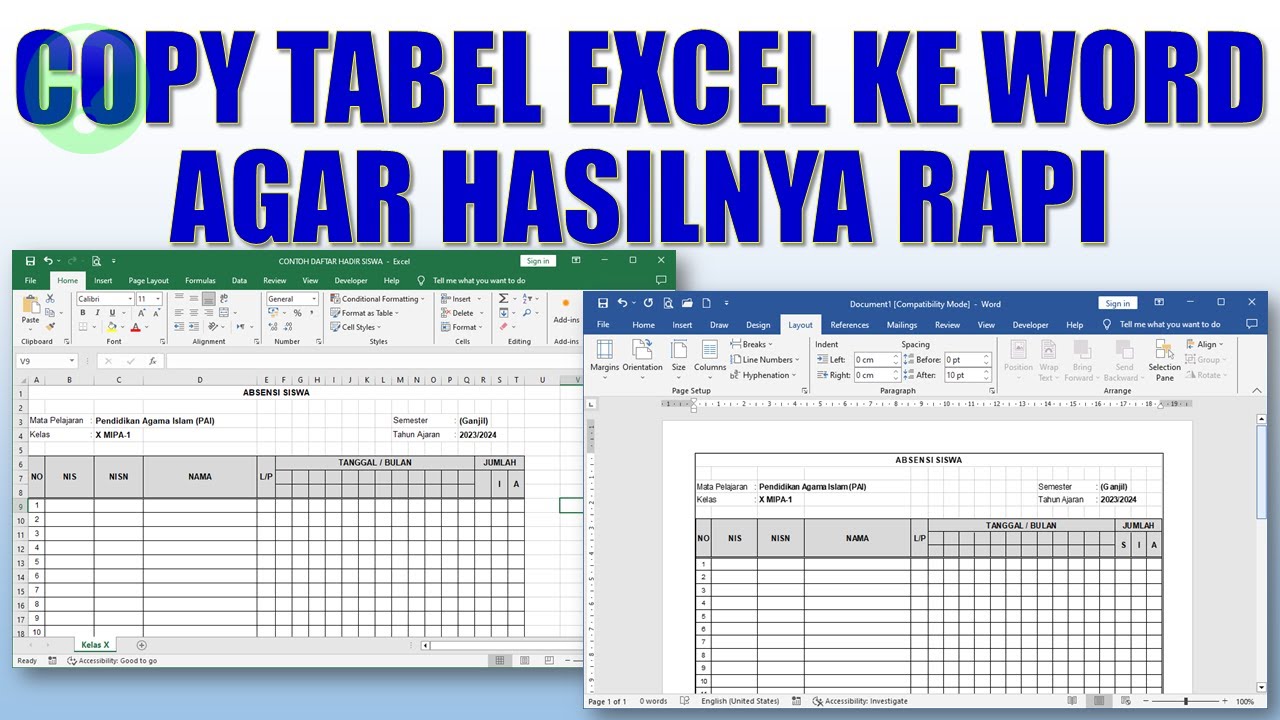
Disiarkan oleh akppds.ac.id – Artikel seputar cara copy sheet excel ke word tanpa mengubah format bisa anda temukan disini. Pekerjaan administratif sering kali mengharuskan kita memindahkan data dari lembar kerja menuju dokumen teks untuk keperluan pelaporan. Namun, banyak pengguna merasa kesulitan karena sering terjadi pergeseran tata letak yang berantakan saat melakukan transfer data tersebut.
Menguasai cara copy sheet excel ke word tanpa mengubah format adalah solusi praktis untuk menjaga profesionalitas dokumen Anda. Simak panduan lengkap langkah-langkah yang bisa Anda terapkan dengan mudah berikut ini.
Metode Paste Special untuk Menjaga Struktur
Teknik pertama yang paling sering digunakan adalah memanfaatkan fitur Paste Special yang tersedia di aplikasi pengolah kata. Dengan metode ini, objek dari lembar kerja Anda akan tersisip sebagai objek yang bisa disunting kembali secara langsung.
Langkah langkah teknis
- Blok area tabel pada lembar kerja dan tekan perintah salin melalui keyboard atau menu klik kanan.
- Pilih opsi Paste Special pada tab Home di dokumen tujuan Anda untuk membuka menu pengaturan lanjutan.
- Pilih opsi Microsoft Excel Worksheet Object agar data tersisip sempurna dan tetap memiliki fungsi yang sama.
Setelah selesai, Anda bisa dengan mudah mengatur ukuran tabel sesuai lebar kertas dokumen. Anda bahkan bisa memodifikasi angka di dalamnya secara langsung tanpa harus kembali ke aplikasi asalnya.
Penggunaan Fitur AutoFit untuk Penyesuaian Otomatis
Jika Anda lebih suka menempelkan data sebagai tabel standar, fitur penyesuaian otomatis menjadi pilihan terbaik untuk dilakukan. Ini sangat berguna agar tabel tidak melebihi margin kertas yang sudah ditentukan sebelumnya.
Prosedur penyesuaian tabel
- Tempel data yang sudah disalin ke dalam dokumen dengan perintah tempel standar atau Ctrl V.
- Arahkan kursor ke dalam tabel lalu akses tab Layout pada pita menu bagian atas.
- Pilih perintah AutoFit dan tentukan opsi Autofit Window agar tabel menyesuaikan lebar halaman secara instan.
Trik ini memastikan tampilan data Anda tetap rapi saat dicetak meskipun ukurannya cukup besar. Anda tidak perlu lagi khawatir tabel akan terpotong saat proses pencetakan dokumen dilakukan.
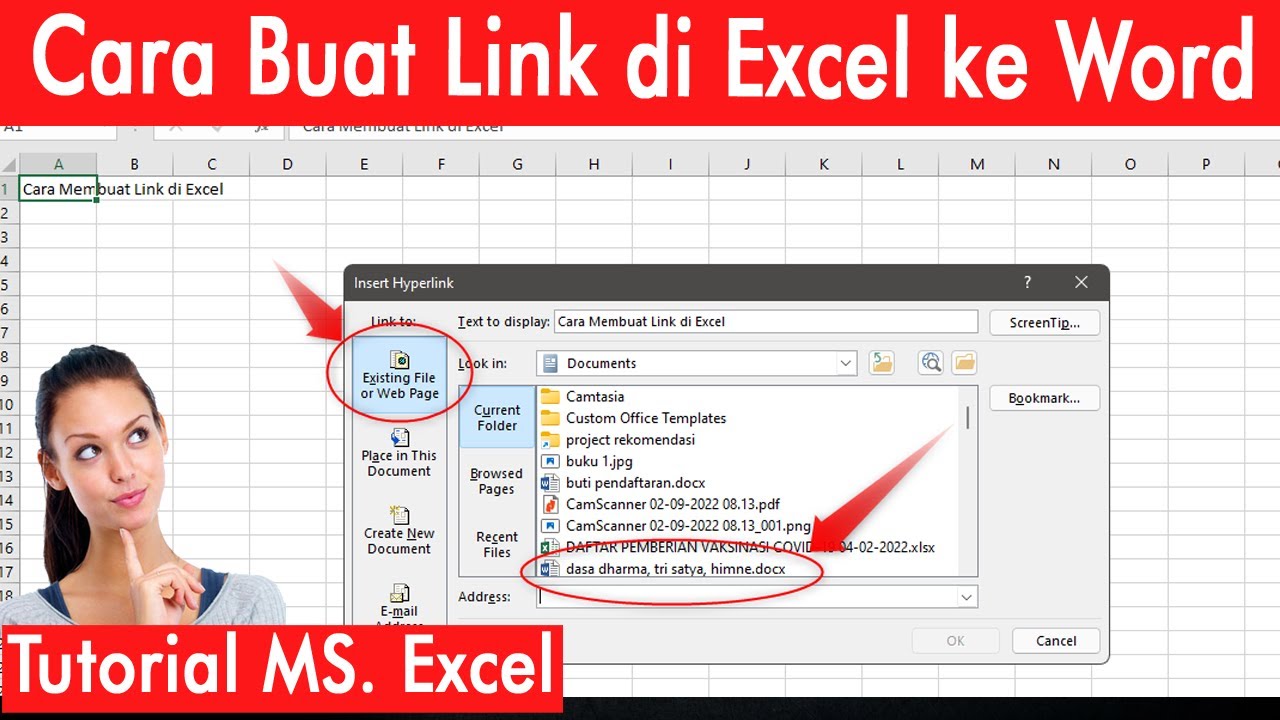
Tips Mengoptimalkan Data Sebelum Pemindahan
Sebelum melakukan proses copy, pastikan data Anda sudah bersih dari elemen yang tidak diperlukan untuk menjaga efisiensi file. Salah satu cara belajar excel yang efektif adalah dengan merapikan baris dan kolom agar tidak terlalu luas.
Jika terdapat kolom kosong, Anda bisa cara menghapus isi tabel di word setelah melakukan transfer untuk merapikan tampilan akhir. Hal ini akan membuat dokumen Anda terlihat lebih profesional dan mudah dibaca oleh atasan atau rekan kerja.
Mengelola Rumus dan Fungsi dalam Dokumen
Bagi Anda yang bekerja dengan banyak perhitungan, pastikan rumus telah dikunci atau dihitung dengan benar sebelumnya. Anda bisa melakukan cara menjumlahkan di excel terlebih dahulu agar hasil akhir yang muncul di dokumen sudah akurat.
Jika Anda menemui kendala dalam menampilkan data yang dinamis, pastikan aplikasi pendukung sudah terintegrasi dengan baik. Proses transfer data yang benar akan meningkatkan alur kerja harian Anda secara signifikan.
Kesimpulan
Memindahkan data dari lembar kerja ke dokumen teks tidak lagi harus menjadi proses yang merepotkan jika Anda mengikuti langkah-langkah di atas. Dengan memilih metode yang tepat, Anda dapat memastikan hasil akhir dokumen tetap rapi dan akurat.
Pilihlah teknik yang paling sesuai dengan kebutuhan laporan Anda, baik dengan mode objek maupun mode tabel standar. Semoga panduan ini membantu Anda meningkatkan produktivitas dalam mengolah data setiap hari.