
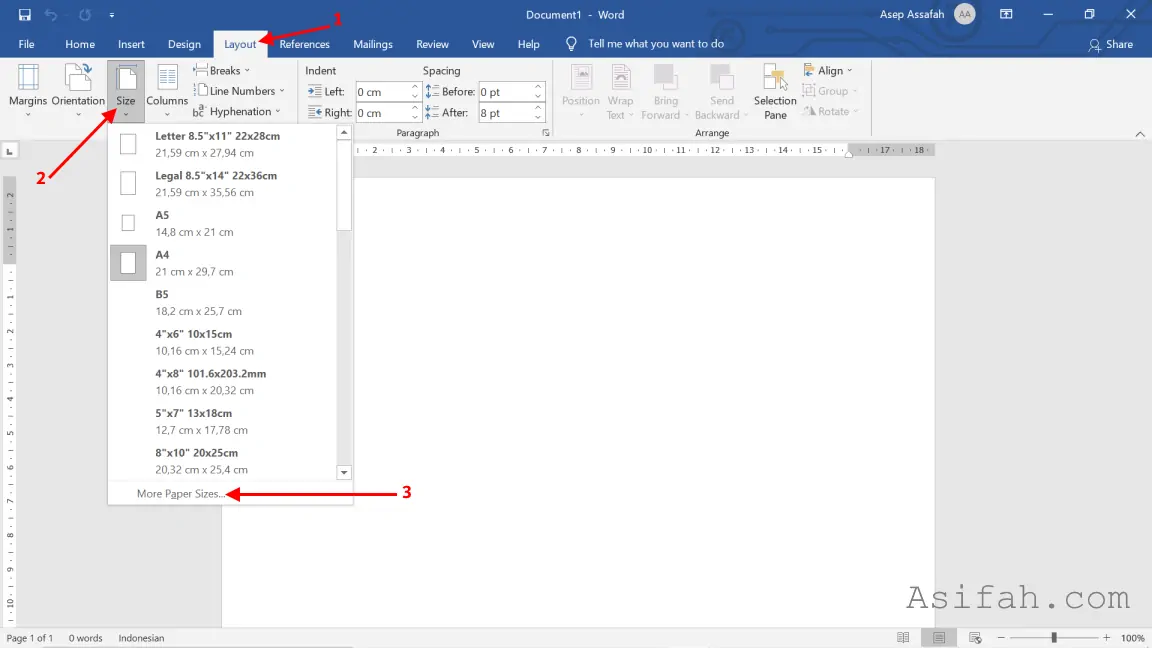
Disiarkan oleh akppds.ac.id – Artikel seputar cara insertt photo ke word ubah ukura sekali banyak bisa anda temukan disini. Mengelola dokumen dengan banyak gambar sering kali menjadi tantangan bagi para pengguna di tahun 2026. Banyak orang masih merasa kesulitan saat harus mengatur dimensi visual secara manual satu per satu agar tampak rapi di dalam dokumen.
Artikel ini akan memberikan panduan praktis untuk membantu Anda mempercepat alur kerja dokumen. Simak langkah-langkah efektif untuk optimasi gambar di dalam perangkat lunak pengolah kata.
Memahami Cara Menambahkan Foto di Word
Langkah awal yang paling mendasar adalah memahami bagaimana cara menambahkan foto di Word secara benar agar posisi dokumen tetap terjaga. Anda cukup masuk ke tab sisipkan dan pilih gambar dari folder penyimpanan lokal komputer Anda.
Setelah gambar masuk ke lembar kerja, pastikan Anda memahami fungsi setiap tab pengaturan agar tata letak tidak berantakan. Ini adalah fondasi penting sebelum Anda belajar cara insertt photo ke word ubah ukura sekali banyak agar hasilnya proporsional.
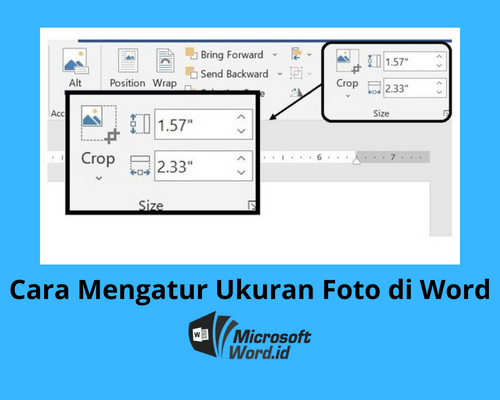
Teknik Mengatur ukuran foto di Word Secara Massal
Saat Anda memiliki puluhan gambar, melakukan editing secara individu tentu akan membuang banyak waktu berharga. Salah satu cara paling efektif adalah menggunakan fitur makro untuk menerapkan perintah otomatis pada setiap objek yang terpilih.
Anda dapat menjalankan kode skrip sederhana yang menginstruksikan sistem untuk menyeragamkan dimensi seluruh gambar. Dengan metode ini, cara mengatur ukuran foto di Word menjadi jauh lebih sederhana dan hemat tenaga bagi kebutuhan profesional.
Tips Mengatur Tata Letak Gambar Agar Tidak Berantakan
Masalah umum yang sering terjadi adalah gambar yang sulit digeser atau berpindah posisi saat teks ditambahkan. Anda perlu mengatur properti teks menjadi ketat atau melalui jalur agar gambar lebih fleksibel untuk ditempatkan di mana saja.
Jika Anda kesulitan memindahkan objek, gunakan opsi untuk menggeser gambar di Word dengan mengubah pengaturan posisi objek ke model di depan teks. Ini akan memberikan kontrol penuh kepada Anda dalam menempatkan elemen visual sesuai dengan struktur paragraf yang diinginkan.
Fitur Tambahan untuk Editing Gambar yang Lebih Profesional
Selain mengatur dimensi, Anda mungkin perlu melakukan penyuntingan visual agar dokumen terlihat lebih menarik. Saat ini sudah tersedia banyak cara edit gambar di Word yang mencakup pemberian bingkai, efek bayangan, hingga penyesuaian kontras secara langsung.
Fitur-fitur ini memungkinkan Anda menciptakan dokumen yang estetis tanpa harus membuka aplikasi desain grafis eksternal yang kompleks. Manfaatkan alat bantu tersebut untuk memaksimalkan presentasi visual di dalam laporan atau tugas akademik Anda.
Kesimpulan
Mengelola banyak gambar dalam dokumen kini tidak perlu lagi dilakukan dengan cara yang kuno dan memakan waktu. Dengan menerapkan teknik otomatisasi dan memahami pengaturan posisi yang tepat, Anda dapat menyelesaikan tugas dalam hitungan detik.
Pastikan untuk selalu mengeksplorasi fitur-fitur terbaru yang tersedia pada versi perangkat lunak yang Anda gunakan. Semoga panduan cara insertt photo ke word ubah ukura sekali banyak ini dapat meningkatkan produktivitas kerja Anda di tahun 2026.